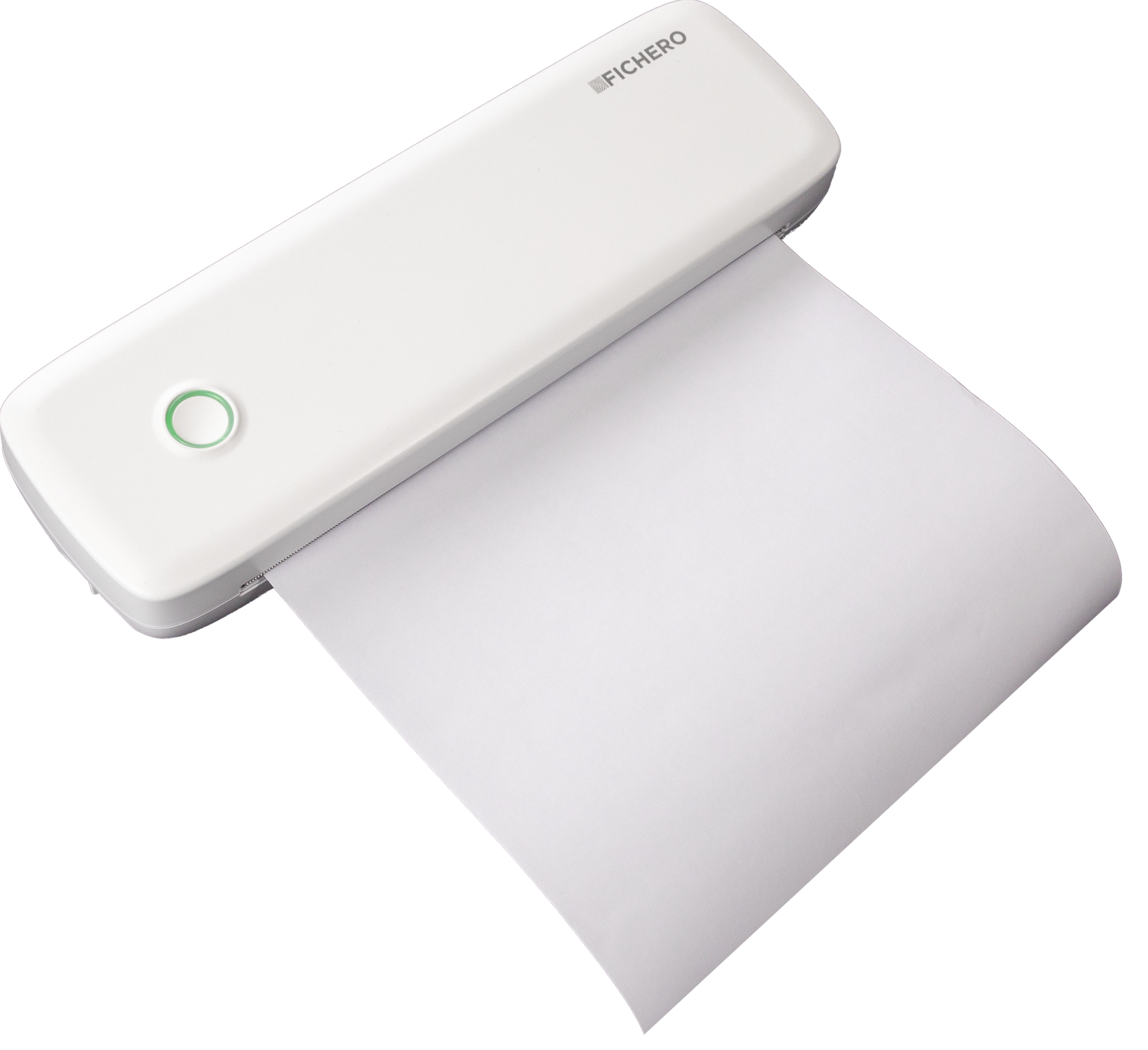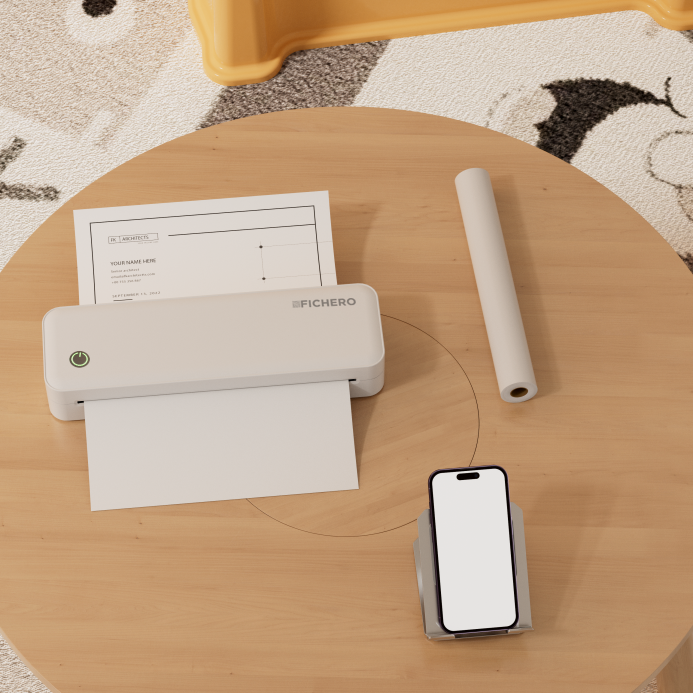
Imprimantă Termică A4

  • Nu necesită cerneală sau toner!
  • Tipăriți ușor de pe telefon sau tabletă cu aplicația practică
  • 200 DPI! Imprimare rapidă, extrem de clară, alb-negru
  • Alegere sustenabilă
Vezi mai mult

Despre imprimanta termică A4

Fichero A4 Printer

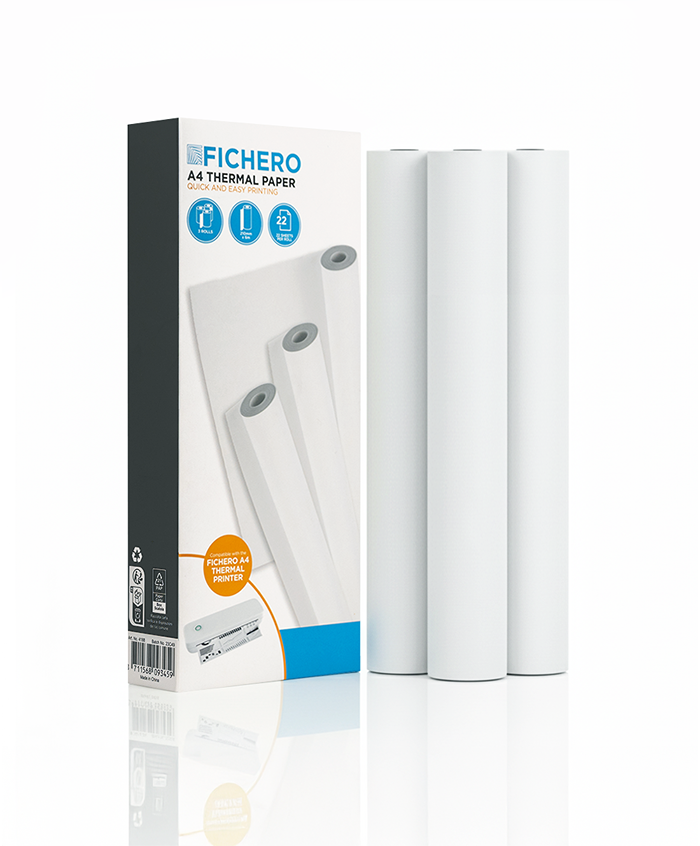
Role de hârtie – A4

Vezi mai mult

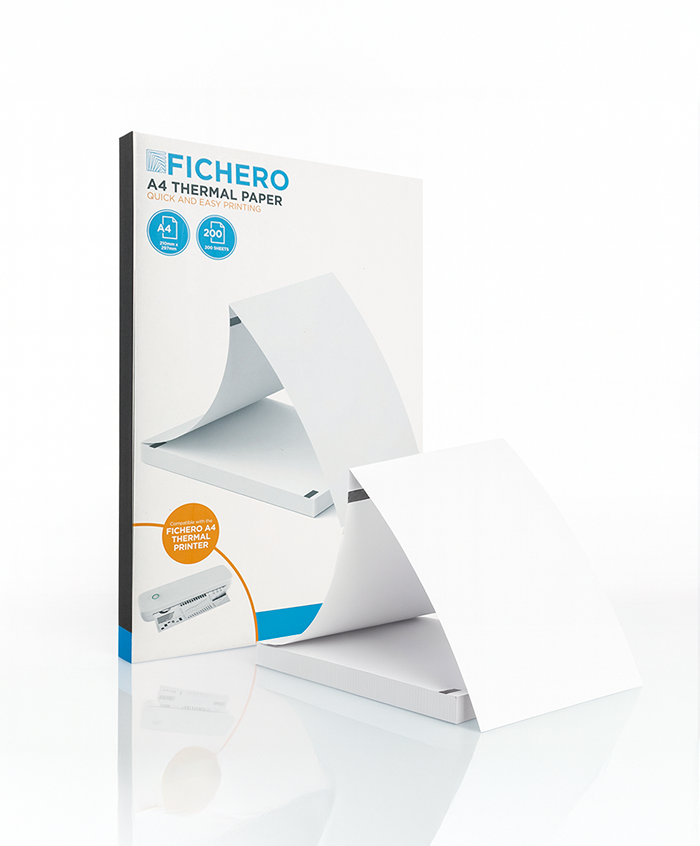
Hârtie continuă – A4

Vezi mai mult

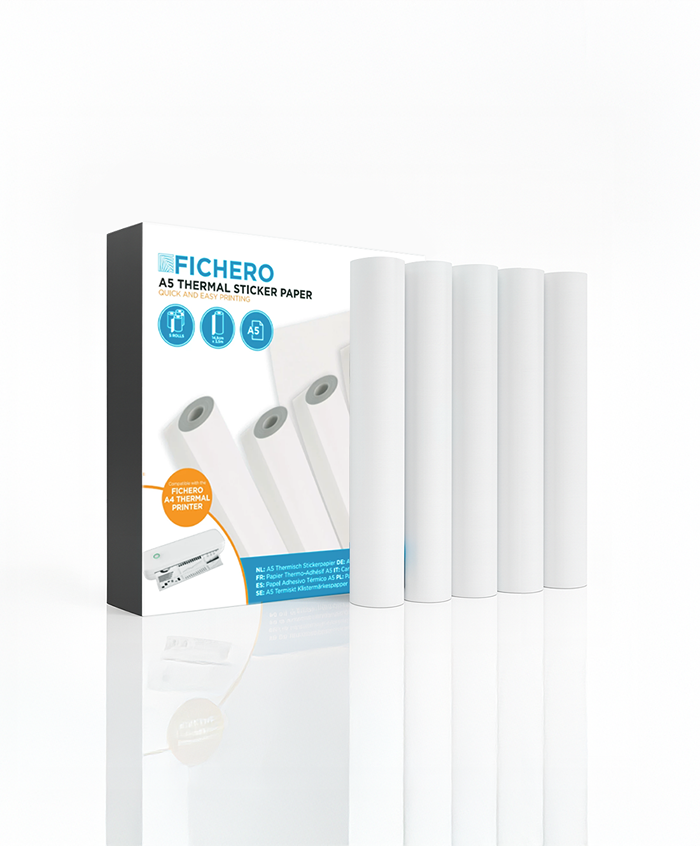
Foi de etichete – A5

Vezi mai mult

Instalarea imprimantei FICHERO A4:
Manualul complet

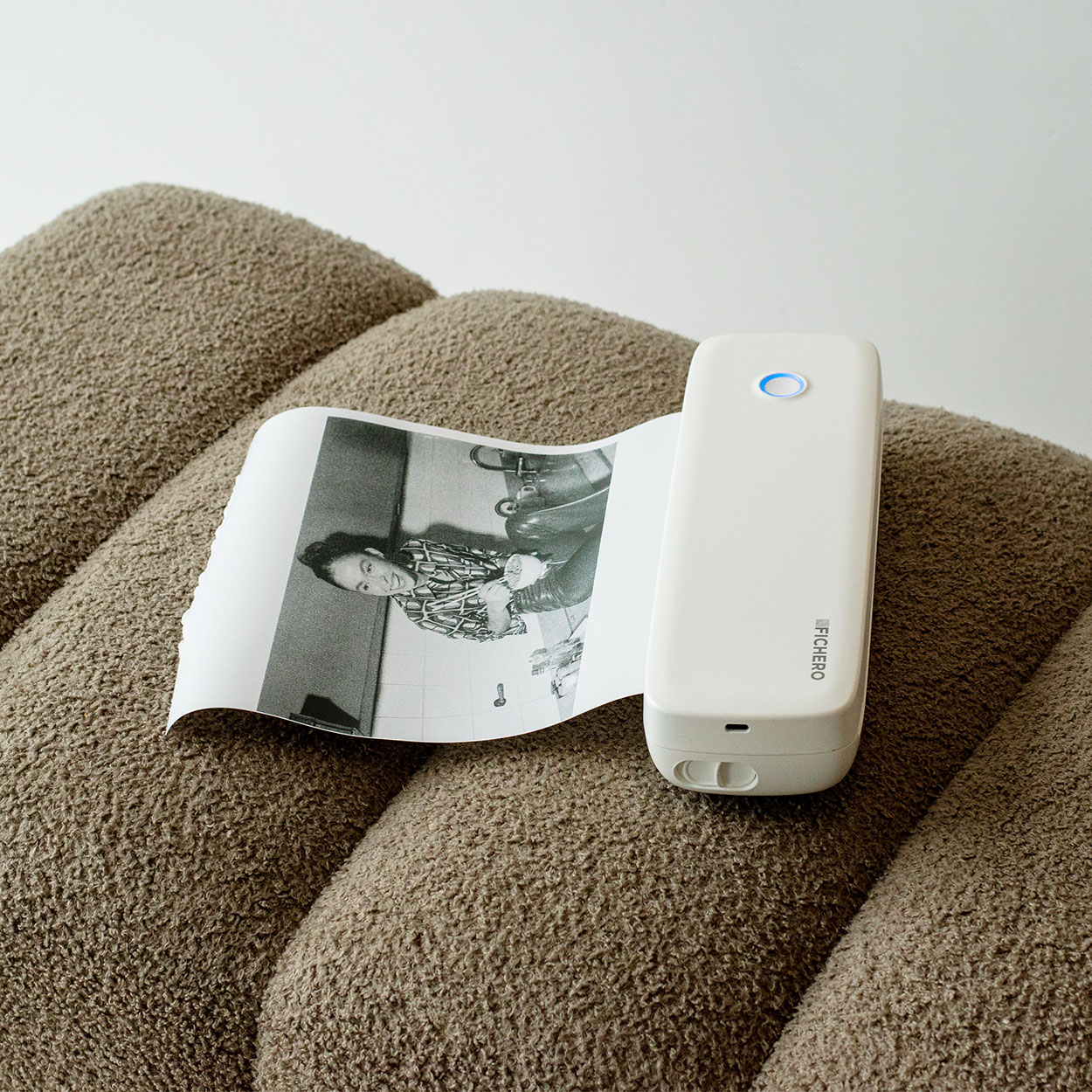
Fie că sunteți un profesionist în mișcare, un DIYer sau un profesor, imprimanta noastră termică A4 portabilă este alegerea ideală. Ultra-ușoară și compactă, se potrivește fără efort în rucsacul dvs. și vă permite să imprimați oricând și oriunde. Datorită conectivității Bluetooth și Type-C, aceasta poate fi conectată fără probleme la dispozitivele dvs. Tehnologia termică este ecologică și nu necesită întreținere, deoarece nu necesită cerneală și toner. Cu o rezoluție de 203 dpi, aceasta produce text și grafică clare. De la contracte la etichete de expediere și foi de studiu, imprimă totul cu ușurință. Actualizați-vă experiența de imprimare – achiziționați-o astăzi!
Metoda de funcționare / Instalare

Pasul 1: Descărcați aplicația

Metoda 1: Căutați aplicația „FICHERO PRINTER” în App Store® sau Google Play pentru a o descărca și instala.

FEATURES STORES

Metoda 2: Scanați codul QR de mai jos pentru a descărca aplicația.

QR CODE

Pentru desktop:
Descărcați de pe https://fichero.eu/drivers/ (compatibil cu Windows, Linux și Mac).

Pasul 2: Pentru lucrarea din

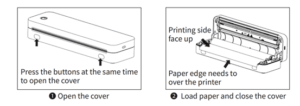
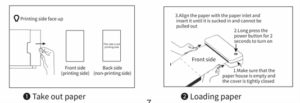
Ghid de instalare a rolei de hârtie

Ghid de instalare a hârtiei pliabile (asigurați-vă că nu există rolă de hârtie în imprimantă)

Pasul 3: Imprimarea prin intermediul aplicației mobile

1. Porniți Bluetooth:

iOS: Activați Bluetooth și permiteți accesul la FICHERO PRINTER.
Android: Activați Bluetooth și Locație și permiteți accesul la FICHERO PRINTER.

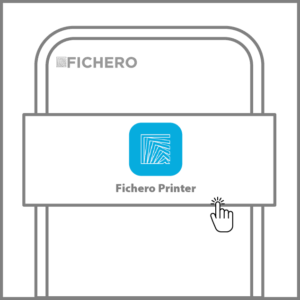
2. Deschideți aplicația Imprimantă Fichero

Permiteți aplicației să se conecteze la dispozitivele și locațiile din apropiere

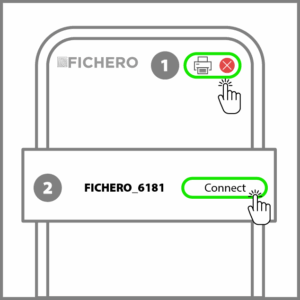
3. Conectați imprimanta

Deschideți aplicația FICHERO PRINTER → Faceți clic pe pictograma imprimantei din colțul din dreapta sus → Conectați imprimanta.

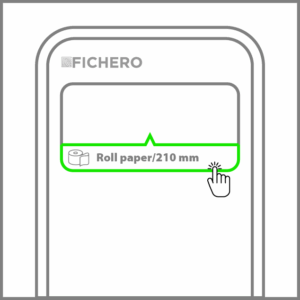
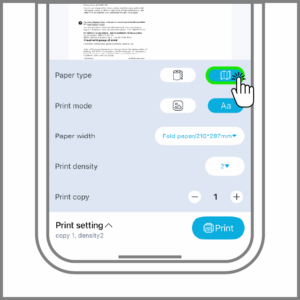
4. Setați hârtia

  • Selectați tipul și lățimea hârtiei → Faceți clic pentru a confirma.

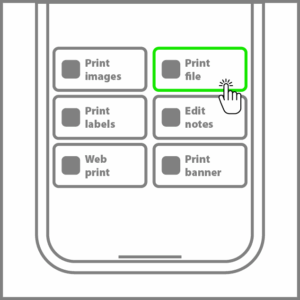
5. Alegeți între opțiunile de imprimare

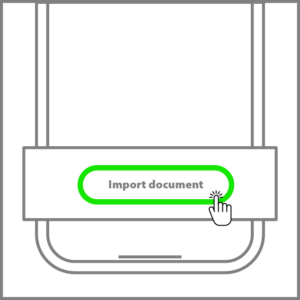
  • Imprimare document: importați un fișier Word, PDF, Excel, PPT sau TXT din telefon.
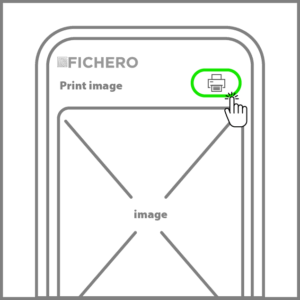
  • Imprimare imagine: importați o imagine din albumul dvs. foto.
  • Scanare și imprimare: realizați o fotografie pentru a o imprima direct.

6. Importați documentul:

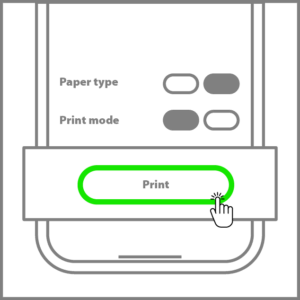
7. Reglați imaginea și faceți clic pe imprimare

Rezolvarea problemelor

1. Imprimanta nu se conectează

  • Asigurați-vă că Bluetooth și datele de localizare sunt activate pe telefon.
  • Asigurați-vă că imprimanta nu este deja conectată la un alt dispozitiv Bluetooth.
  • Reporniți imprimanta, aplicația și telefonul și apoi încercați să vă conectați din nou.

2. Conexiunea prin codul QR nu funcționează

  • Asigurați-vă că hârtia pentru codul QR este plată și curată. Crăpăturile sau petele pot împiedica recunoașterea.
  • Contactați serviciul clienți dacă problema persistă.

3. Imprimări în alb

Verificați dacă hârtia este poziționată în direcția corectă. Repoziționați dacă este necesar.

4. Calitatea imprimării nu este bună

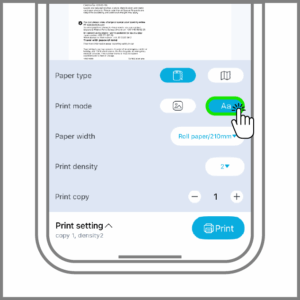
Asigurați-vă că „Modul de imprimare” este selectat înainte de imprimare.

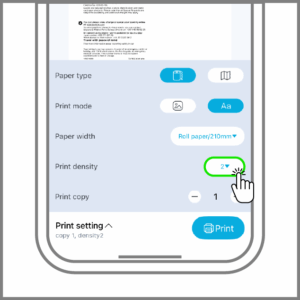
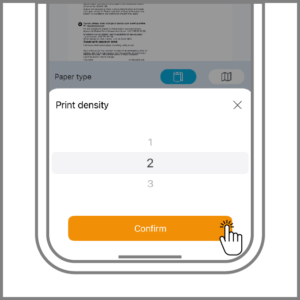
Reglați densitatea de imprimare după cum se arată în setări.

5. Imprimarea etichetelor continuă fără a se opri la linia de rupere

  • Verificați dacă sunt utilizate consumabilele corecte.
  • Dacă nu, treceți la consumabilele corespunzătoare, după cum se indică în instrucțiuni.

6. Imprimanta termică A4 nu se încarcă

  • Verificați dacă cablul USB este conectat corect. Reconectați-l și testați-l.
  • Verificați dacă adaptorul îndeplinește cerința de 5V2A. Înlocuiți-l dacă este necesar.
  • Dacă încărcarea continuă să eșueze, înlocuiți cablul USB și testați din nou.

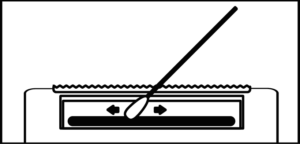
7. Curățarea capului de imprimare

  • Opriți imprimanta, deschideți capacul și scoateți hârtia.
  • Înmuiați un tampon de bumbac sau o cârpă moale în alcool medical și ștergeți ușor din centru spre exterior de-a lungul capului de imprimare.
  • Așteptați 1-2 minute pentru ca alcoolul să se evapore complet înainte de a utiliza din nou imprimanta.

Adresă

Overschiestraat 63
1062 XD Amsterdam
T: +3120 – 261 4883
E: customerservice@fichero.eu

Despre Fichero

Fichero este sinonim cu ușurința în utilizare, calitate și inovație. Oferim consumabile inteligente pentru birou și soluții de imprimare, precum imprimante portabile, imprimante de etichete și accesorii care fac imprimarea zilnică mai ușoară și mai eficientă. Punând accentul pe tehnologia modernă și designul elegant, Fichero combină funcționalitatea cu fiabilitatea — perfect atât pentru utilizarea acasă, cât și la birou.