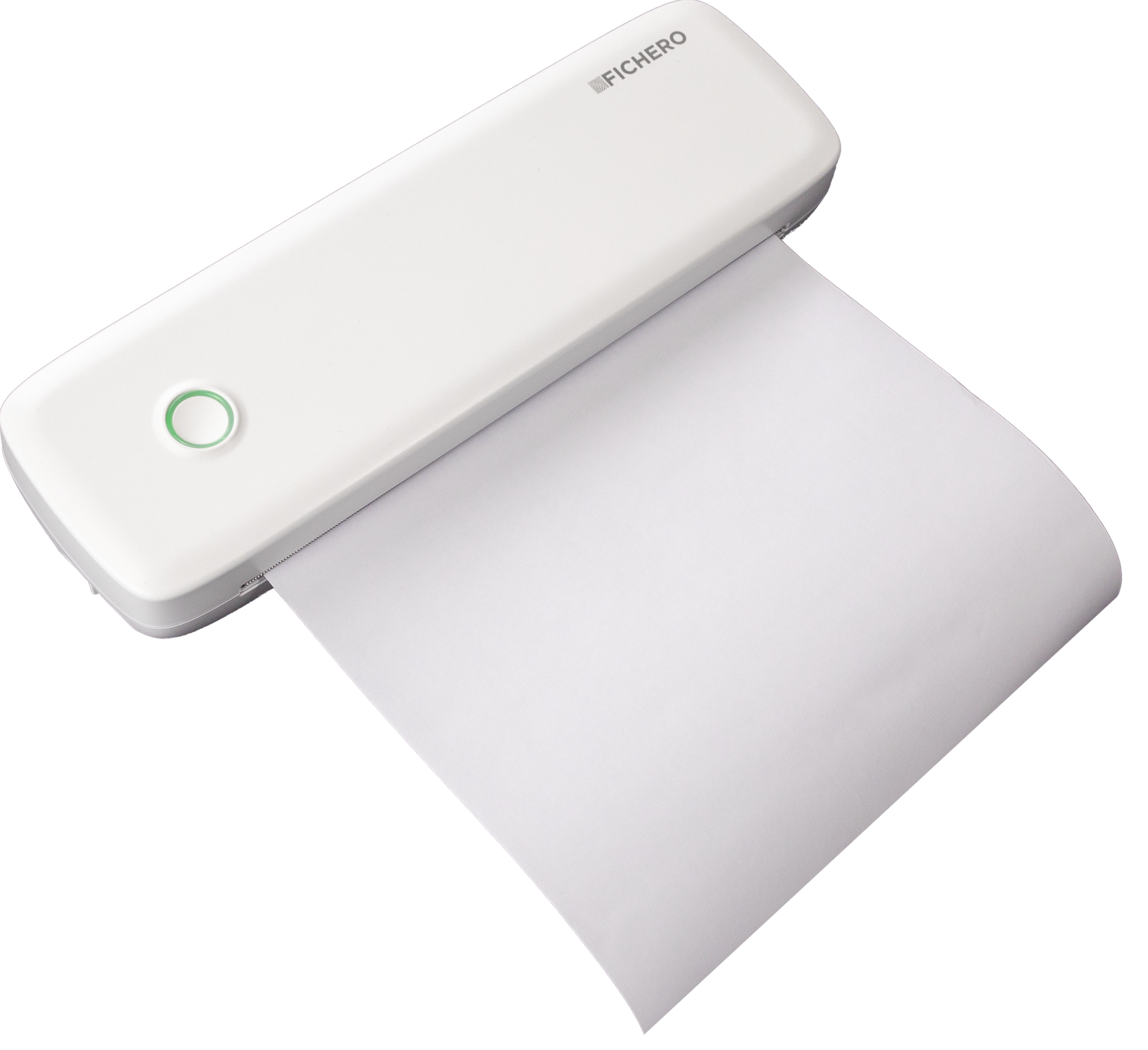
Impressora Térmica A4

  • Não necessita de tinta ou toner!
  • Imprima facilmente a partir do seu telemóvel ou tablet com a aplicação prática
  • 200 DPI! Impressão rápida e nítida a preto e branco.
  • Escolha sustentável
Ver mais

Sobre a impressora térmica A4

Fichero A4 Printer

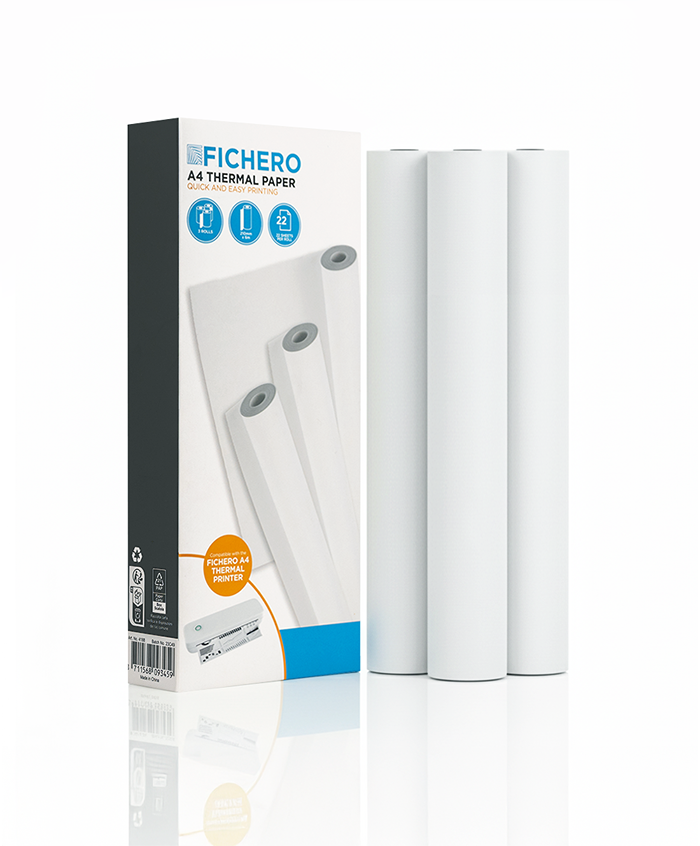
Rolos de papel – A4

Ver mais

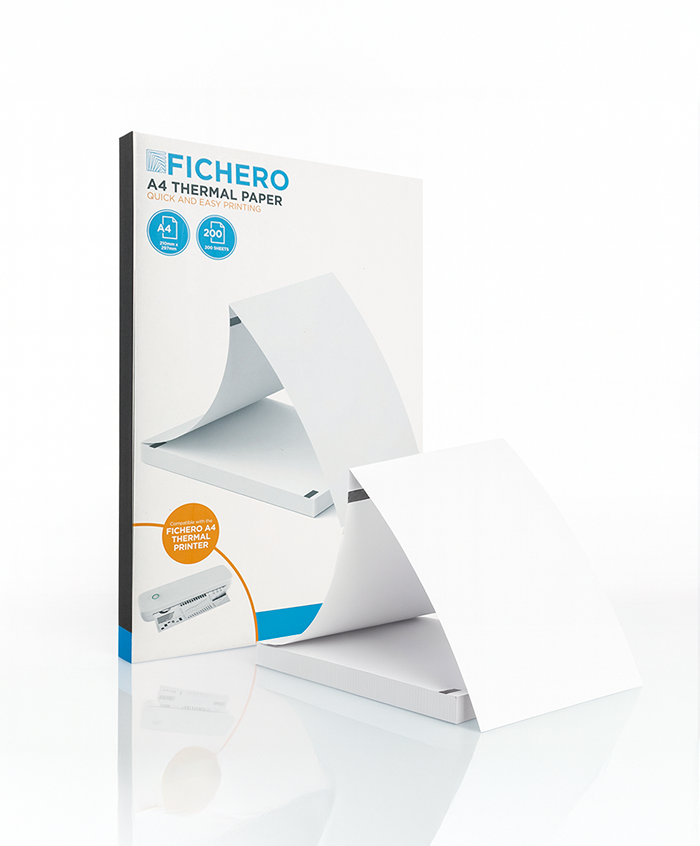
Papel contínuo – A4

Ver mais

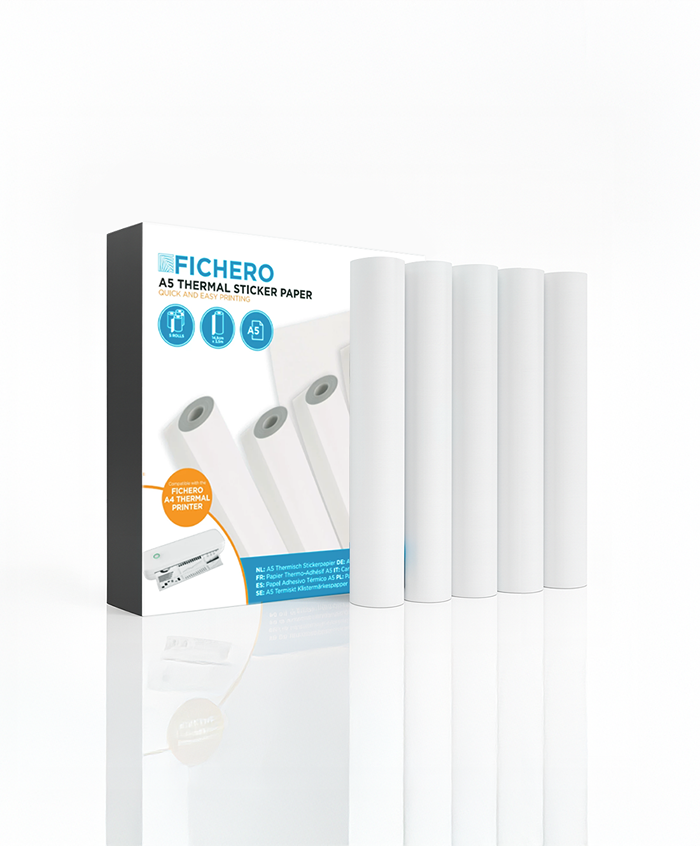
Folhas de autocolantes – A5

Ver mais

Instalação da impressora FICHERO A4:
O manual completo

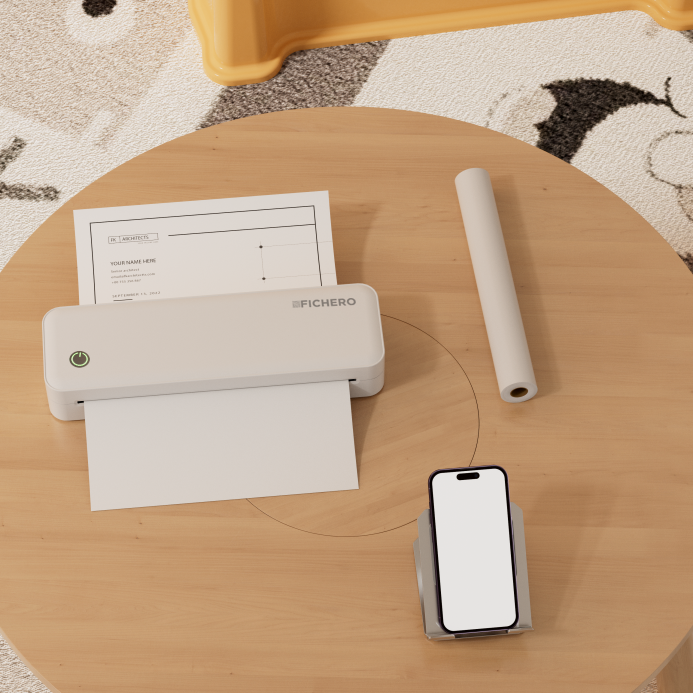
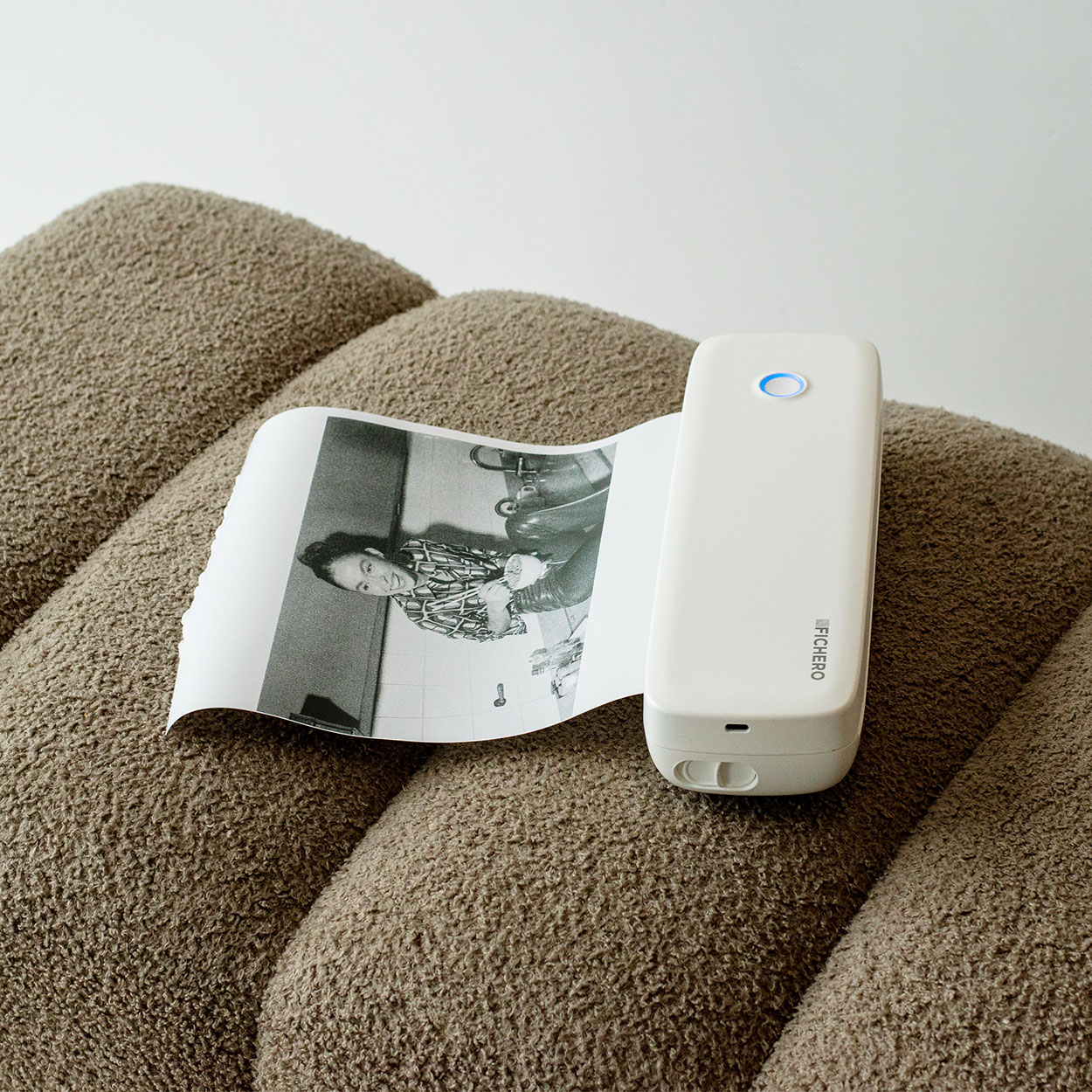
Quer sejas um profissional em movimento, um DIYer ou um professor, a nossa impressora térmica A4 portátil é a escolha ideal. Ultra leve e compacta, cabe sem esforço na tua mochila e permite-te imprimir a qualquer hora e em qualquer lugar. Graças à conetividade Bluetooth e Type-C, pode ser ligada sem problemas aos teus dispositivos. A tecnologia térmica é amiga do ambiente e não requer manutenção, uma vez que não necessita de tinta e toner. Com uma resolução de 203 dpi, produz texto e gráficos nítidos. Desde contratos a etiquetas de envio e folhas de estudo, imprime tudo com facilidade. Melhora a tua experiência de impressão – adquire-a hoje!
Modo de funcionamento / Instalação

Passo 1: Transfere a aplicação

Método 1: Procura a aplicação ‘FICHERO PRINTER’ na App Store® ou no Google Play para a transferires e instalares.

CARACTERÍSTICAS LOJAS

Método 2: Digitaliza o código QR abaixo para transferires a aplicação.

CÓDIGO QR

Para computador:
Descarrega a partir de https://fichero.eu/drivers/ (compatível com Windows, Linux e Mac).

Passo2: Para o papel em

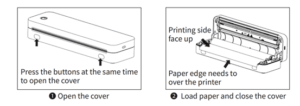
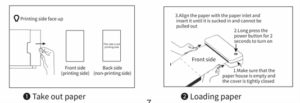
Manual de instalação do rolo de papel

Guia de instalação do papel dobrável (certifica-te de que não há papel em rolo na impressora)

Passo 3: Imprimir através da aplicação móvel

1. Liga o Bluetooth:

iOS: Ativa o Bluetooth e dá acesso à FICHERO PRINTER.
Android: Ativa o Bluetooth e a Localização e dá acesso à FICHERO PRINTER.

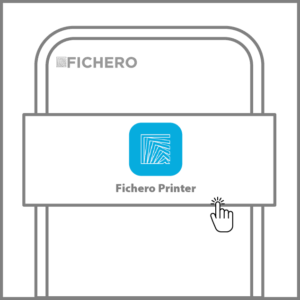
2. Abre a aplicação Fichero Printer

Permite que a aplicação se ligue a dispositivos e locais próximos

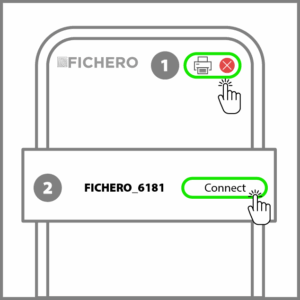
3. Liga a impressora

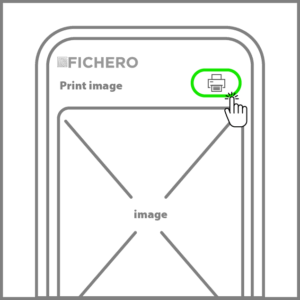
Abre a aplicação FICHERO PRINTER → Clica no ícone da impressora no canto superior direito → Liga a impressora.

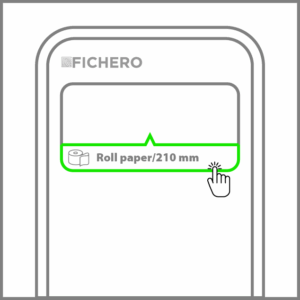
4. Coloca o papel

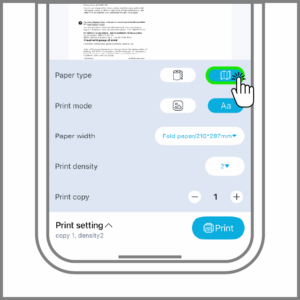
  • Seleciona o tipo e a largura do papel → Clica para confirmar.

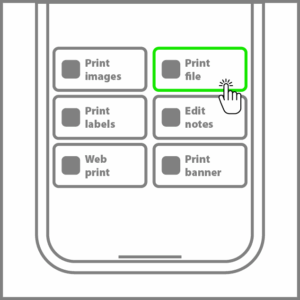
5. Escolhe entre as opções de impressão

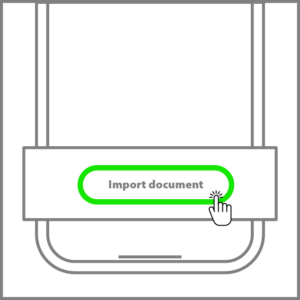
  • Imprimir documento: importa um ficheiro Word, PDF, Excel, PPT ou TXT do teu telemóvel.
  • Imprimir imagem: importa uma imagem do teu álbum de fotografias.
  • Digitalizar e imprimir: tira uma fotografia para imprimir diretamente.

6. Importa o documento:

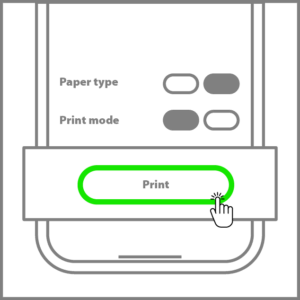
7. Ajusta a imagem e clica em imprimir

Resolução de problemas

1. A impressora não se liga

  • Certifica-te de que o Bluetooth e os dados de localização estão activados no teu telemóvel.
  • Certifica-te de que a impressora não está já ligada a outro dispositivo Bluetooth.
  • Reinicia a impressora, a aplicação e o teu telemóvel e tenta ligar novamente.

2. A ligação através do código QR não funciona

  • Certifica-te de que o papel do código QR está plano e limpo. Os vincos ou as manchas podem impedir o reconhecimento.
  • Contacta o serviço de apoio ao cliente se o problema persistir.

3. Impressões em branco

Verifica se o papel está posicionado na direção correta. Reposiciona-o, se necessário.

4. A qualidade de impressão não é boa

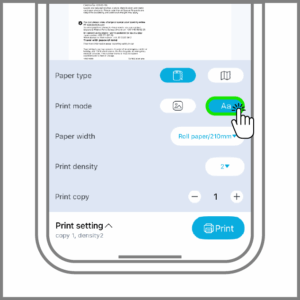
Certifica-te de que o “Modo de impressão” está selecionado antes de imprimir.

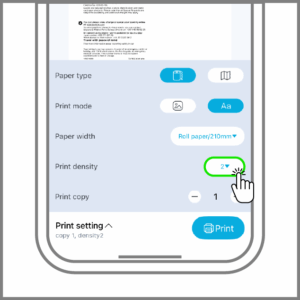
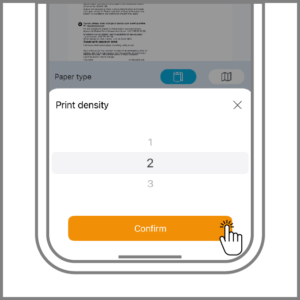
Ajusta a densidade de impressão conforme indicado nas definições.

5. Continua a imprimir as etiquetas sem parar na linha de corte

  • Verifica se são utilizados os consumíveis corretos.
  • Caso contrário, muda para os consumíveis adequados, conforme indicado nas instruções.

6. A impressora térmica A4 não carrega

  • Verifica se o cabo USB está corretamente ligado. Volta a ligá-lo e testa-o.
  • Verifica se o adaptador cumpre os requisitos de 5V2A. Se necessário, substitui-o.
  • Se o carregamento continuar a falhar, substitui o cabo USB e volta a testar.

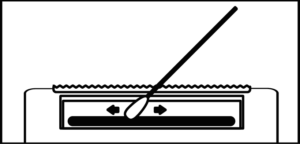
7. Limpa a cabeça de impressão

  • Desliga a impressora, abre a tampa e retira o papel.
  • Mergulha um cotonete ou um pano macio em álcool medicinal e limpa suavemente do centro para fora ao longo da cabeça de impressão.
  • Espera 1-2 minutos para que o álcool se evapore completamente antes de voltares a utilizar a impressora.

Endereço

Overschiestraat 63
1062 XD Amsterdam
T: +3120 – 261 4883
E: customerservice@fichero.eu

Sobre a Fichero

Fichero é sinónimo de facilidade de utilização, qualidade e inovação. Oferecemos material de escritório e soluções de impressão convenientes, tais como impressoras portáteis, impressoras de etiquetas e acessórios que tornam a impressão diária mais fácil e mais eficiente. Com um enfoque na tecnologia moderna e no design elegante, a Fichero combina funcionalidade com fiabilidade – perfeita tanto para casa como para o escritório.