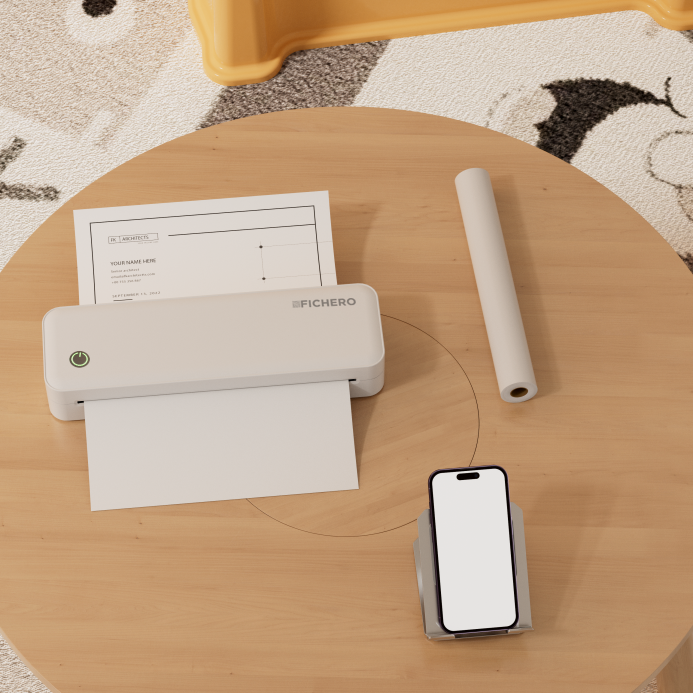
Stampante Termica A4

  • Non necessita di inchiostro o toner!
  • Stampa facilmente dal tuo telefono o tablet con l’app pratica
  • 200 DPI! Stampa in bianco e nero veloce e nitidissima.
  • Scelta sostenibile
Vedi di più

Informazioni sulla stampante termica A4

Fichero A4 Printer

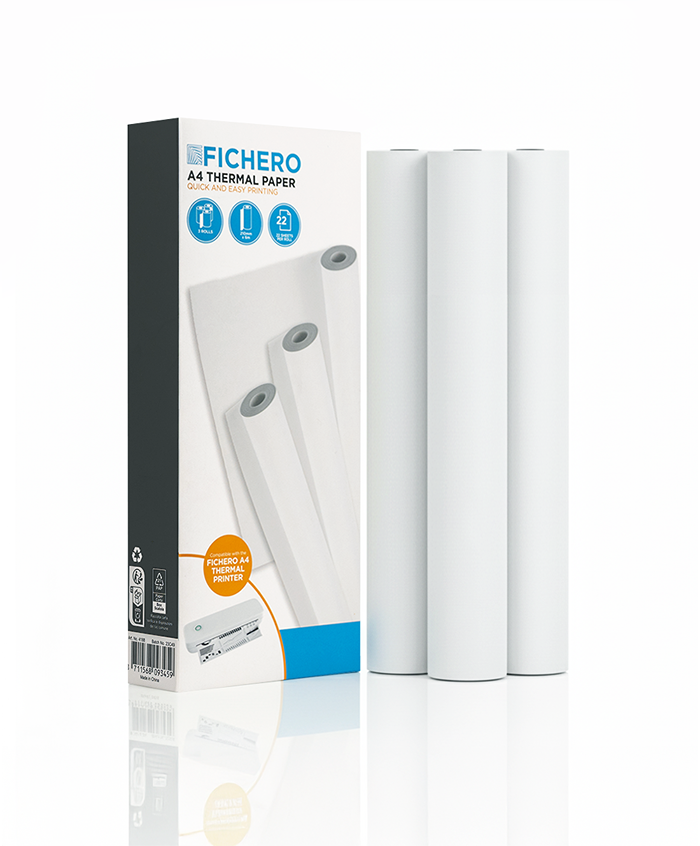
Rotoli di carta – A4

Vedi di più

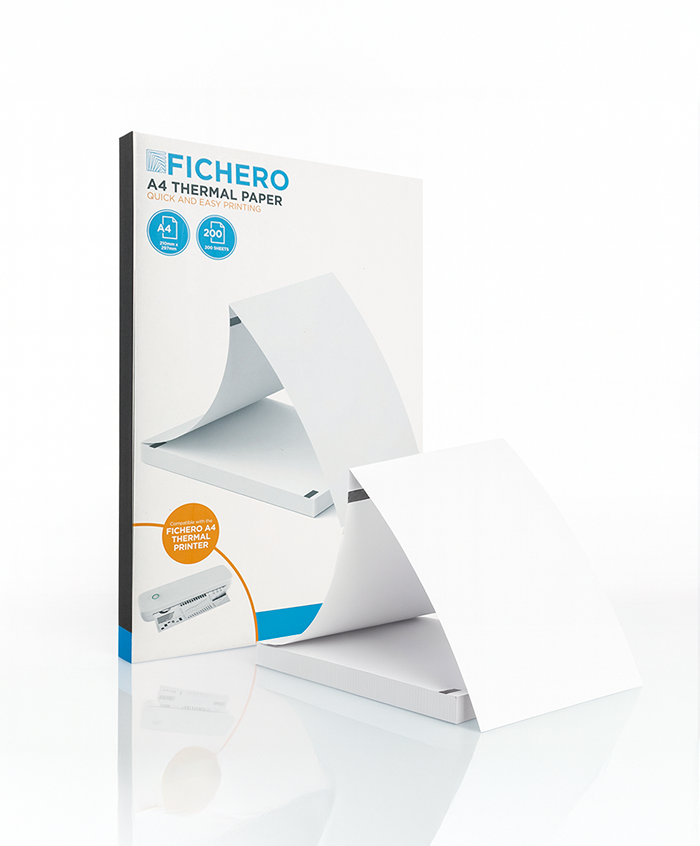
Carta continua – A4

Vedi di più

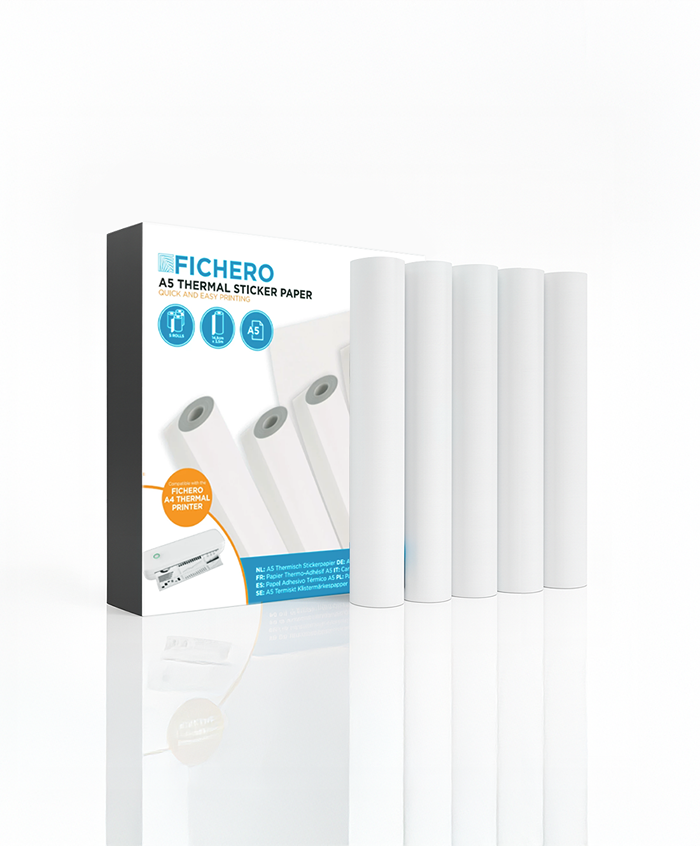
Fogli di adesivi – A5

Vedi di più

Installazione della stampante FICHERO A4:
Il manuale completo

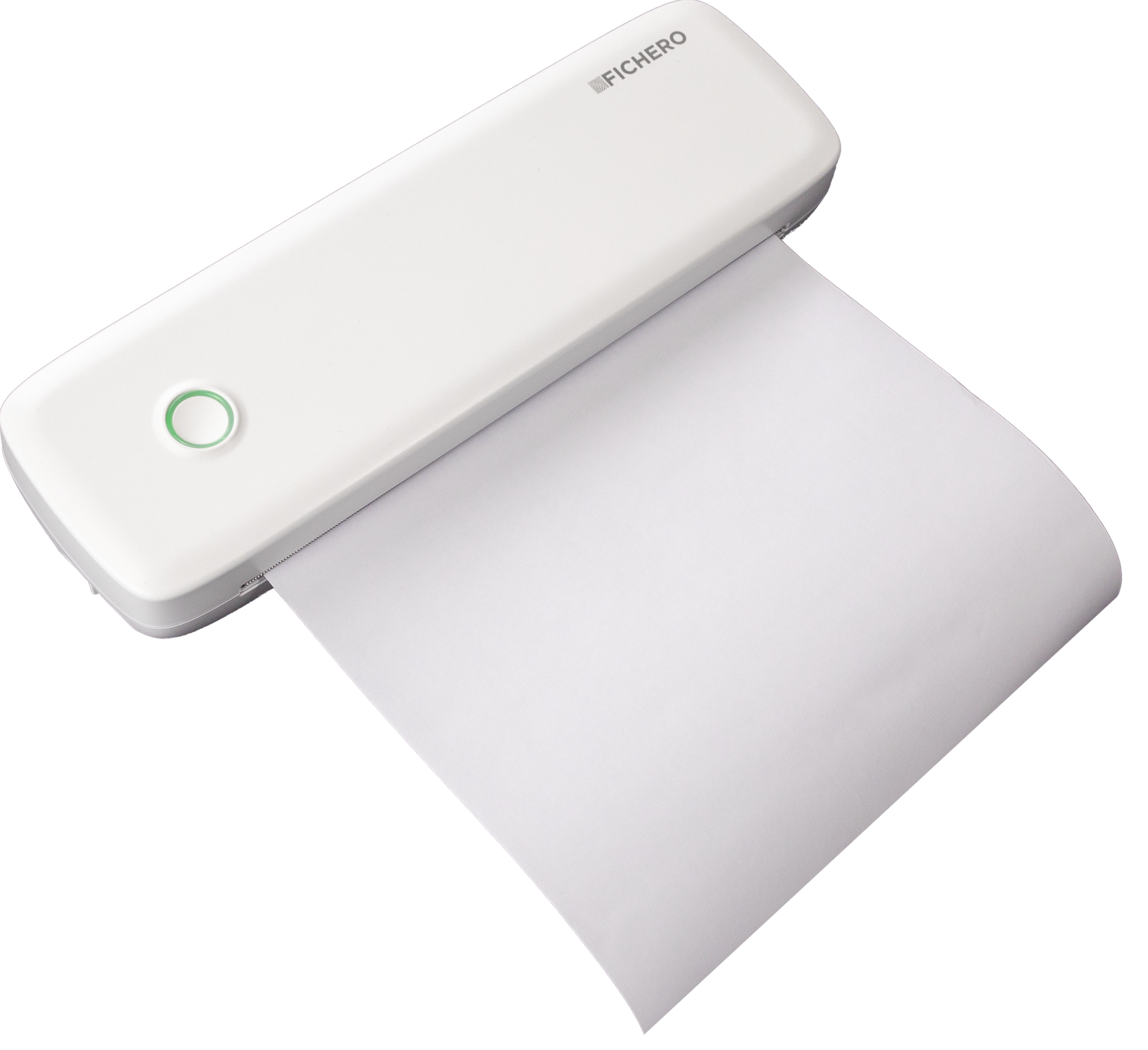
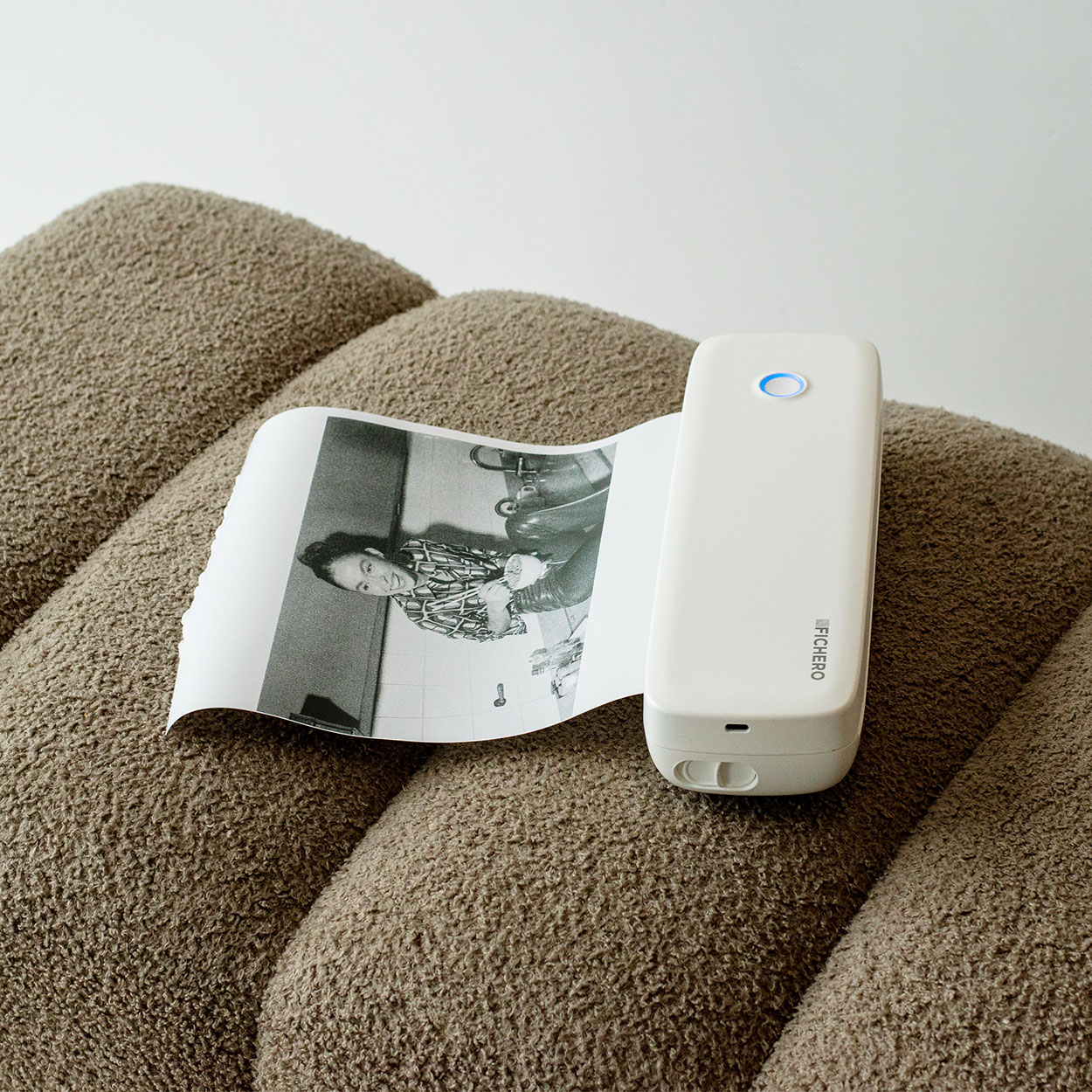
Che tu sia un professionista in movimento, un appassionato di bricolage o un insegnante, la nostra stampante termica portatile A4 è la scelta ideale. Ultraleggera e compatta, entra senza problemi nel tuo zaino e ti permette di stampare sempre e ovunque. Grazie alla connettività Bluetooth e Type-C, può essere collegata senza problemi ai tuoi dispositivi. La tecnologia termica è ecologica e non richiede manutenzione, in quanto non necessita di inchiostro e toner. Con una risoluzione di 203 dpi, produce testi e grafici nitidi. Dai contratti alle etichette di spedizione e ai fogli di studio, stampa tutto con facilità. Migliora la tua esperienza di stampa: acquistala oggi stesso!
Metodo di funzionamento / Installazione

Passo 1: Scaricare l'applicazione

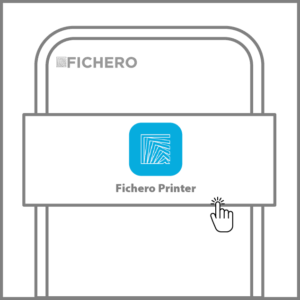
Metodo 1: Cerca l’app “FICHERO PRINTER” nell’App Store® o in Google Play per scaricarla e installarla.

FEATURES STORES

Metodo 2: Scansiona il codice QR qui sotto per scaricare l’app.

QR CODE

Per desktop:
Scarica da https://fichero.eu/drivers/ (compatibile con Windows, Linux e Mac).

Fase2: Per la carta in

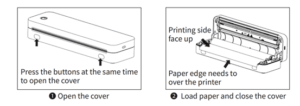
Guida all’installazione del rotolo di carta

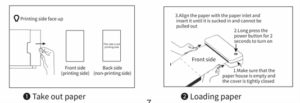
Guida all’installazione della carta pieghevole (assicurarsi che non ci sia carta in rotolo nella stampante)

Fase 3: Stampa tramite l'app mobile

1. Accendi il Bluetooth:

iOS: Abilita il Bluetooth e dai accesso alla stampante FICHERO.
Android: Abilita il Bluetooth e la localizzazione e dai accesso a FICHERO PRINTER.

2. Apri l’applicazione Stampante Fichero

Consenti all’app di connettersi ai dispositivi e alle postazioni vicine

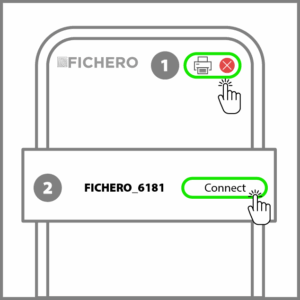
3. Collega la stampante

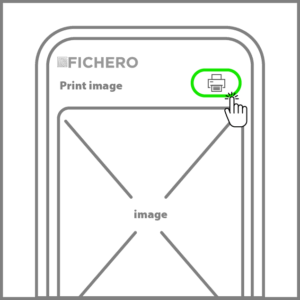
Apri l’applicazione FICHERO PRINTER → Clicca sull’icona della stampante nell’angolo in alto a destra → Collega la stampante.

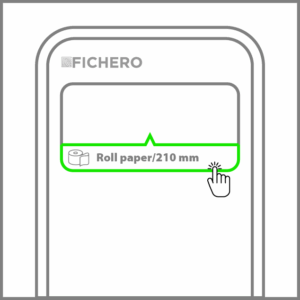
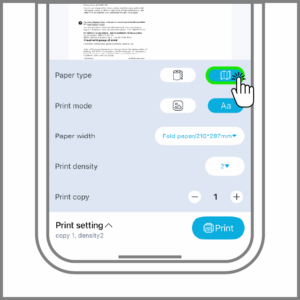
4. Imposta la carta

  • Seleziona il tipo e la larghezza della carta → Clicca per confermare.

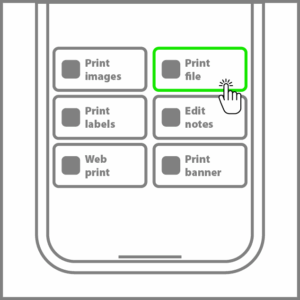
5. Scegli tra le opzioni di stampa

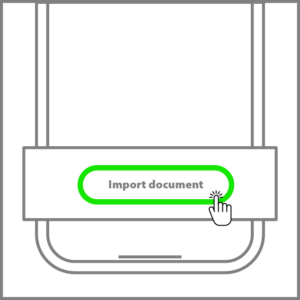
  • Stampa documenti: importa un file Word, PDF, Excel, PPT o TXT dal tuo telefono.
  • Stampa immagine: importa un’immagine dal tuo album fotografico.
  • Scansione e stampa: scatta una foto da stampare direttamente.

6. Importa il documento:

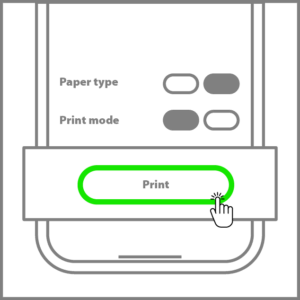
7. Regola l’immagine e clicca su stampa

Risoluzione dei problemi

1. La stampante non si collega

  • Assicurati che il Bluetooth e i dati di localizzazione siano abilitati sul tuo telefono.
  • Assicurati che la stampante non sia già collegata a un altro dispositivo Bluetooth.
  • Riavvia la stampante, l’applicazione e il telefono e prova a connetterti di nuovo.

2. La connessione tramite codice QR non funziona

  • Assicurati che la carta del codice QR sia piatta e pulita. Pieghe o macchie possono impedire il riconoscimento.
  • Contatta il servizio clienti se il problema persiste.

3. Stampe in bianco

Controlla che la carta sia posizionata nella giusta direzione. Riposizionala se necessario.

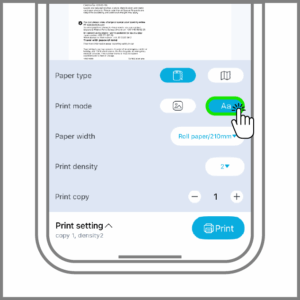
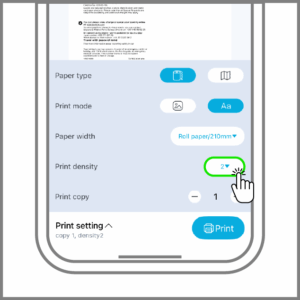
4. La qualità di stampa non è buona

Assicurati che sia selezionata la “Modalità di stampa” prima di stampare.

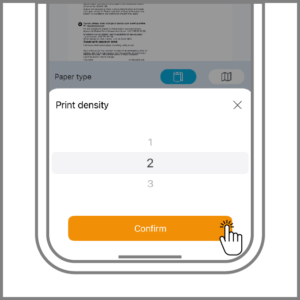
Regola la densità di stampa come indicato nelle impostazioni.

5. La stampa dell'etichetta continua senza fermarsi alla linea di strappo

  • Controlla che vengano utilizzati i materiali di consumo corretti.
  • In caso contrario, passa ai materiali di consumo appropriati come indicato nelle istruzioni.

6. La stampante termica A4 non si carica

  • Controlla che il cavo USB sia collegato correttamente. Ricollegalo e testalo.
  • Controlla che l’adattatore soddisfi i requisiti di 5V2A. Se necessario, sostituiscilo.
  • Se la ricarica continua a non avvenire, sostituisci il cavo USB e fai un altro test.

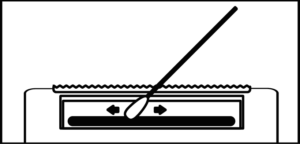
7. Pulizia della testina di stampa

  • Spegni la stampante, apri il coperchio e rimuovi la carta.
  • Immergi un bastoncino di cotone o un panno morbido nell’alcol medico e strofina delicatamente dal centro verso l’esterno lungo la testina di stampa.
  • Attendi 1-2 minuti affinché l’alcol evapori completamente prima di utilizzare nuovamente la stampante.

Indirizzo

Overschiestraat 63
1062 XD Amsterdam
T: +3120 – 261 4883
E: customerservice@fichero.eu

Informazioni su Fichero

Fichero è sinonimo di facilità d’uso, qualità e innovazione.Fichero staat voor gebruiksgemak, kwaliteit en innovatie. Offriamo forniture per ufficio e soluzioni di stampa intelligenti, quali stampanti portatili, stampanti per etichette e accessori che rendono la stampa quotidiana più semplice ed efficiente. Con un’attenzione particolare alla tecnologia moderna e al design elegante, Fichero combina funzionalità e affidabilità, rendendo i propri prodotti perfetti sia per l’uso domestico che per l’ufficio.