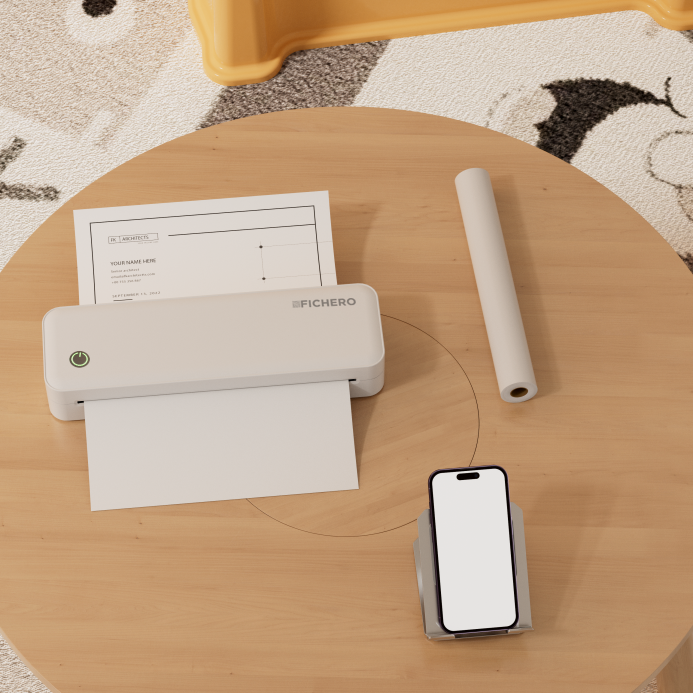
Imprimante Thermique A4

  • Pas d’encre ni de toner nécessaire !
  • Imprimez facilement depuis votre téléphone ou tablette avec l’application pratique
  • 200 DPI : impression rapide, nette et durable en noir et blanc
  • Choix durable
Voir plus

À propos de l’imprimante thermique A4

Fichero A4 Printer

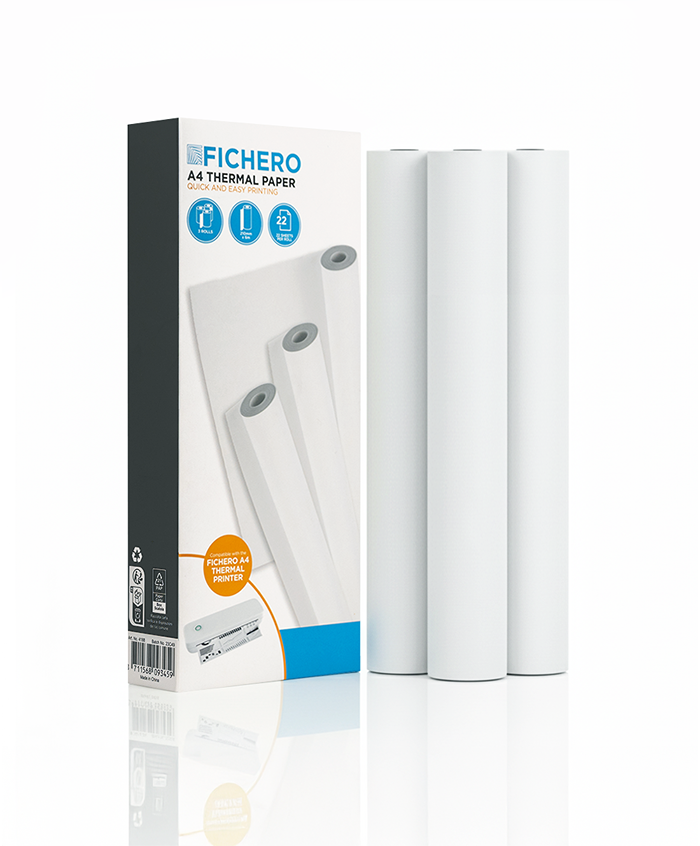
Rouleaux de papier – A4

Voir plus

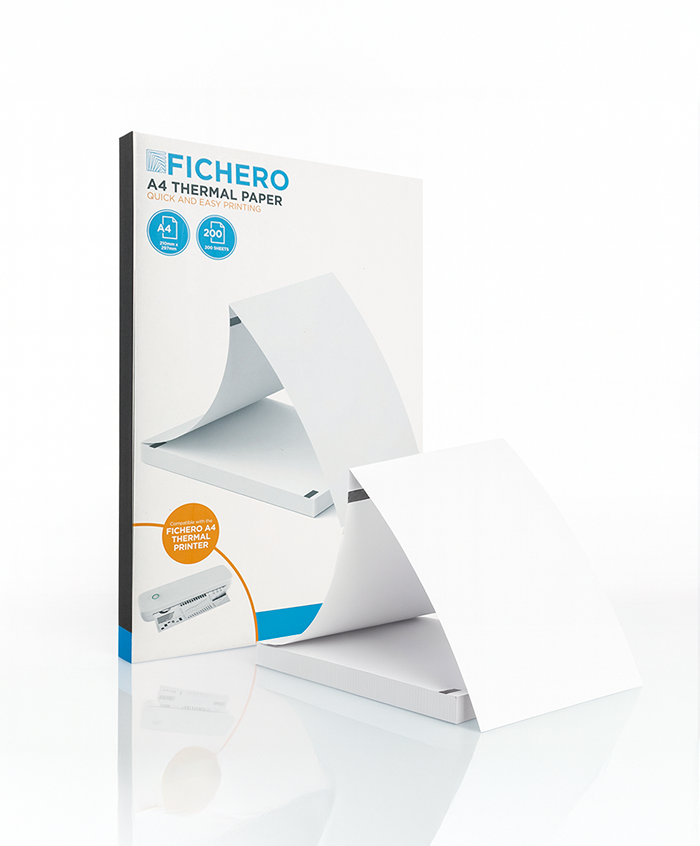
Papier continu – A4

Voir plus

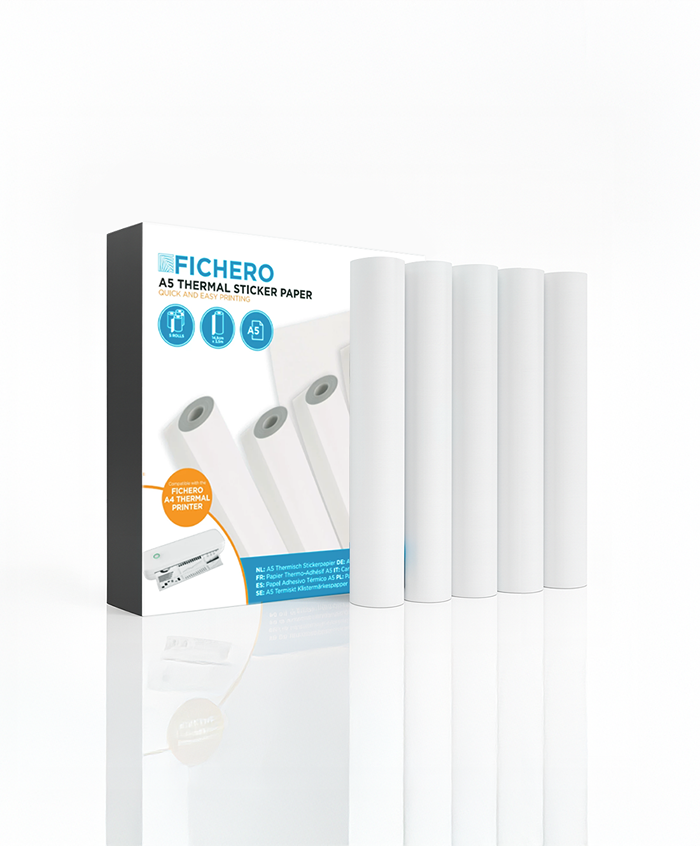
Feuilles d’autocollants – A5

Voir plus

Installation de l’imprimante FICHERO A4 :
Le manuel complet

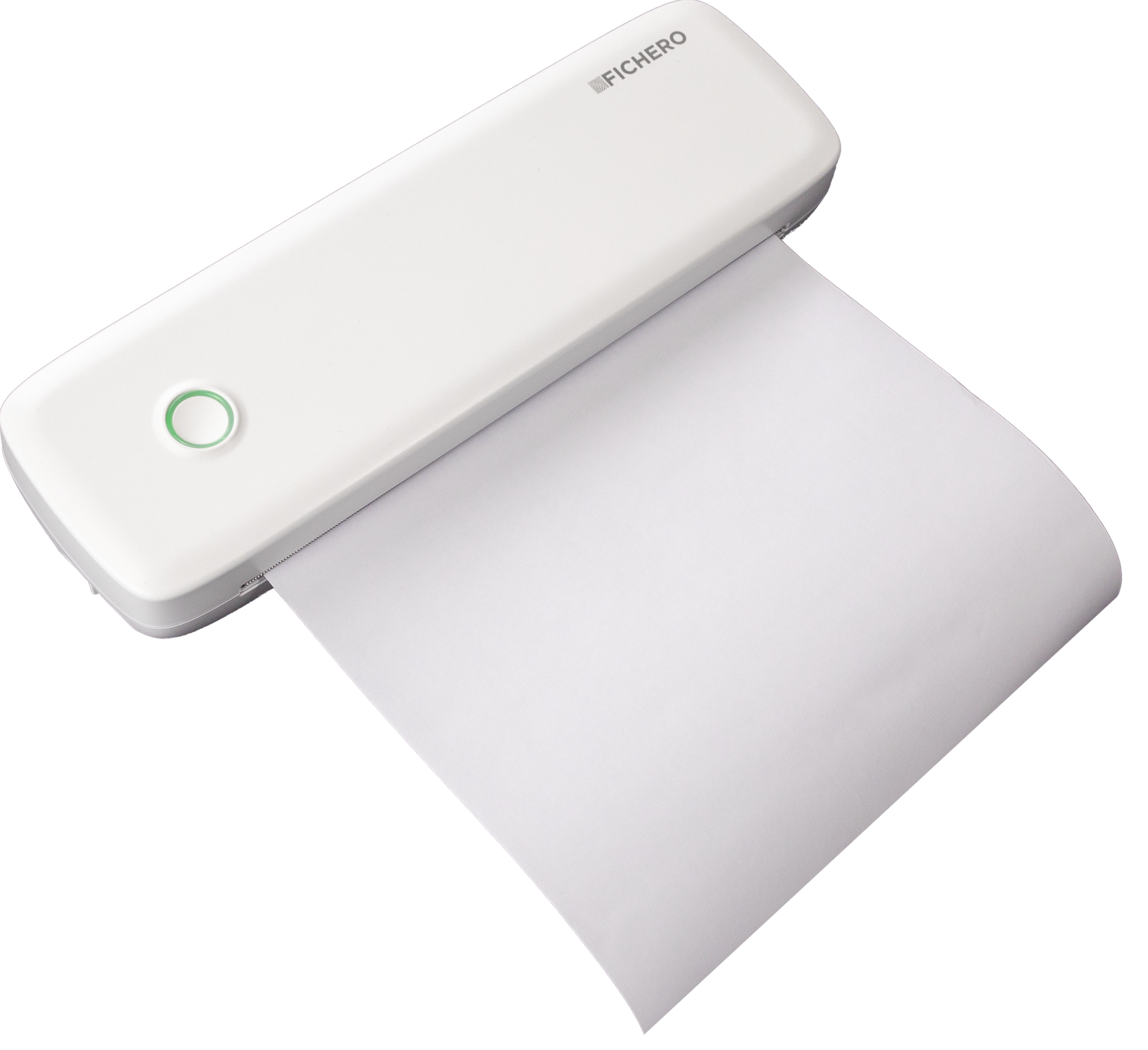
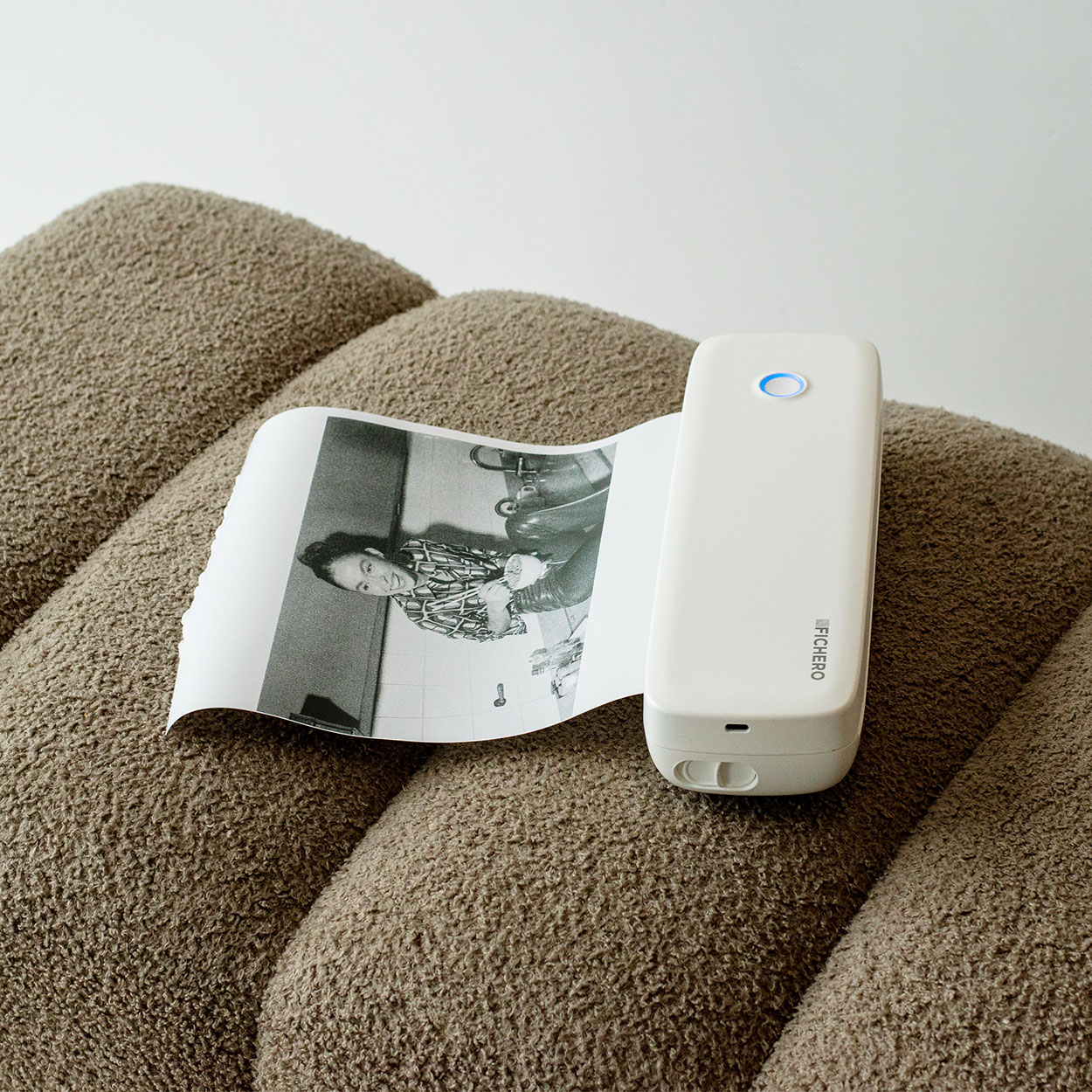
Que vous soyez un professionnel en déplacement, un bricoleur ou un enseignant, notre imprimante thermique A4 portable est le choix idéal. Ultra-légère et compacte, elle se glisse sans effort dans votre sac à dos et vous permet d’imprimer à tout moment, où que vous soyez. Grâce aux connectivités Bluetooth et Type-C, elle peut être reliée en toute transparence à vos appareils. La technologie thermique est écologique et sans entretien, car elle ne nécessite ni encre ni toner. Avec une résolution de 203 ppp, elle produit des textes et des graphiques nets. Des contrats aux étiquettes d’expédition en passant par les feuilles d’étude, elle imprime tout avec facilité. Améliorez votre expérience d’impression – achetez-la dès aujourd’hui !
Mode opératoire / Installation

Étape 1 : Télécharger l'application

Méthode 1 : Recherchez l’application « IMPRIMANTE FICHERO » dans l’App Store® ou Google Play pour la télécharger et l’installer.

FONCTIONNALITES STORES

Méthode 2 : Scannez le code QR ci-dessous pour télécharger l’application.

QR CODE

Pour le bureau :
Téléchargez à partir de https://fichero.eu/drivers/ (compatible avec Windows, Linux et Mac).

Étape 2 : Pour le document en

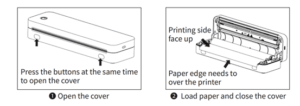
Manuel d’installation du rouleau de papier

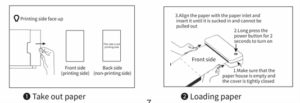
Guide d’installation du papier pliant (assurez-vous qu’il n’y a pas de rouleau de papier dans l’imprimante)

Étape 3 : Impression via l'application mobile

1. Activez le Bluetooth :

iOS : Activez le Bluetooth et donnez l’accès à l’imprimante FICHERO.
Android : Activez le Bluetooth et la localisation et donnez l’accès à l’imprimante FICHERO.

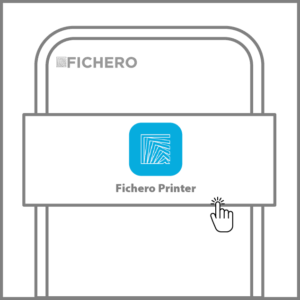
2. Ouvrez l’application Fichero Printer

Autoriser l’application à se connecter à des appareils et à des lieux proches

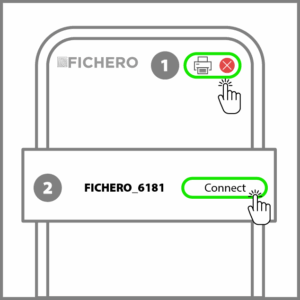
3. Connectez l’imprimante

Ouvrez l’application FICHERO PRINTER → Cliquez sur l’icône de l’imprimante dans le coin supérieur droit → Connectez l’imprimante.

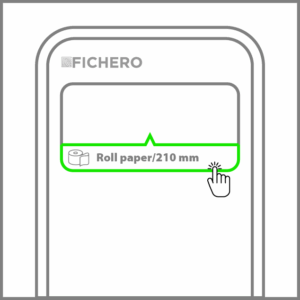
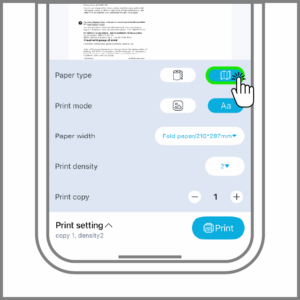
4. Réglez le papier

  • Sélectionnez le type et la largeur du papier → Cliquez pour confirmer.

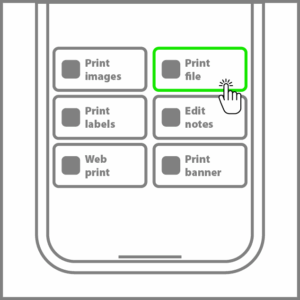
5. Choisissez parmi les options d’impression

  • Imprimer un document : importez un fichier Word, PDF, Excel, PPT ou TXT depuis votre téléphone.
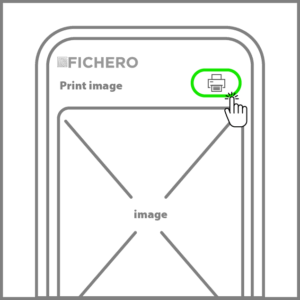
  • Imprimer l’image : importez une image de votre album photo.
  • Numérisation et impression : prenez une photo et imprimez-la directement.

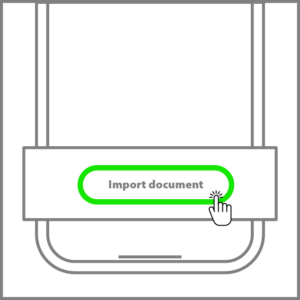
6. Importez le document :

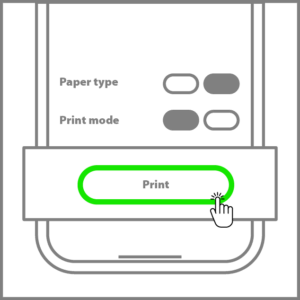
7. Ajustez l’image et cliquez sur imprimer

Dépannage

1. L'imprimante ne se connecte pas

  • Assurez-vous que le Bluetooth et les données de localisation sont activés sur votre téléphone.
  • Assurez-vous que l’imprimante n’est pas déjà connectée à un autre périphérique Bluetooth.
  • Redémarrez l’imprimante, l’application et votre téléphone, puis essayez de vous connecter à nouveau.

2. La connexion via le code QR ne fonctionne pas

  • Assurez-vous que le papier du code QR est plat et propre. Des plis ou des taches peuvent empêcher la reconnaissance.
  • Contactez le service clientèle si le problème persiste.

3. Impressions vierges

Vérifiez que le papier est positionné dans le bon sens. Repositionnez-le si nécessaire.

4. La qualité d'impression n'est pas bonne

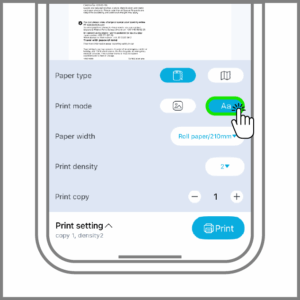
Assurez-vous que « Mode d’impression » est sélectionné avant d’imprimer.

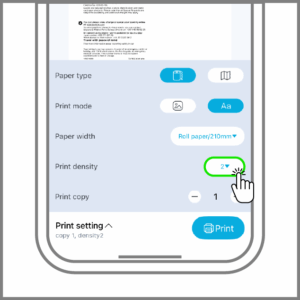
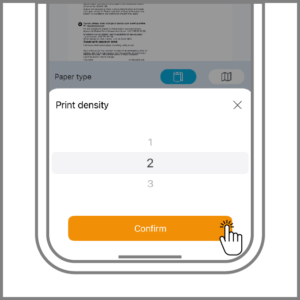
Ajustez la densité d’impression comme indiqué dans les paramètres.

5. L'impression de l'étiquette se poursuit sans s'arrêter à la ligne de déchirure

  • Vérifiez que les consommables utilisés sont corrects.
  • Si ce n’est pas le cas, passez aux consommables appropriés comme indiqué dans les instructions.

6. L'imprimante thermique A4 ne se charge pas

  • Vérifiez que le câble USB est correctement connecté. Rebranchez-le et testez-le.
  • Vérifiez que l’adaptateur répond aux exigences de 5V2A. Remplacez-le si nécessaire.
  • Si le chargement échoue toujours, remplacez le câble USB et testez à nouveau.

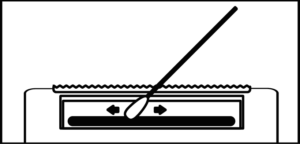
7. Nettoyage de la tête d'impression

  • Mettez l’imprimante hors tension, ouvrez le couvercle et retirez le papier.
  • Trempez un coton-tige ou un chiffon doux dans de l’alcool médical et essuyez-le délicatement du centre vers l’extérieur, le long de la tête d’impression.
  • Attendez 1 à 2 minutes pour que l’alcool s’évapore complètement avant d’utiliser à nouveau l’imprimante.

Adresse

Overschiestraat 63
1062 XD Amsterdam
T : +3120 – 261 4883
E: customerservice@fichero.eu

À propos de Fichero

Fichero est synonyme de facilité d’utilisation, de qualité et d’innovation. Nous proposons des fournitures de bureau et des solutions d’impression intelligentes, telles que des imprimantes portables, des imprimantes d’étiquettes et des accessoires qui facilitent et optimisent l’impression au quotidien. Mettant l’accent sur la technologie moderne et le design élégant, Fichero allie fonctionnalité et fiabilité, ce qui en fait un produit idéal pour une utilisation à la maison comme au bureau.