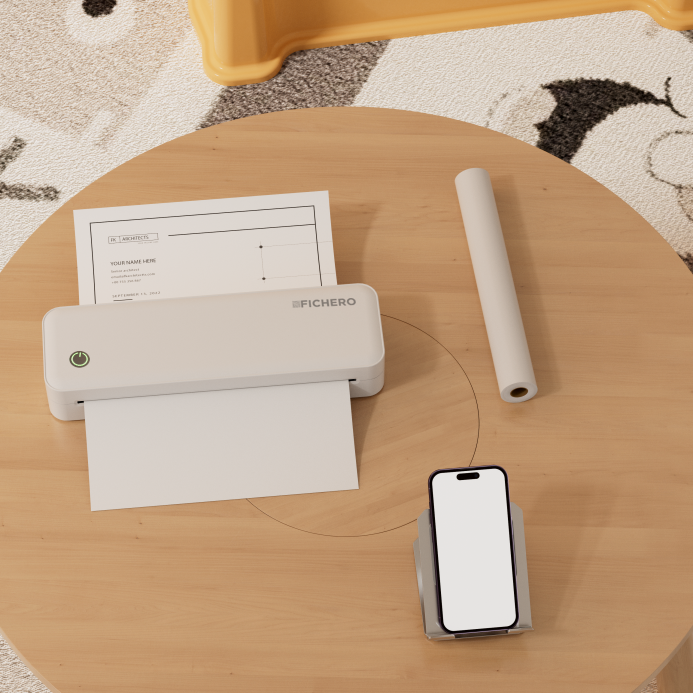
Thermische A4 Printer

  • Geen inkt of toner nodig!
  • Print eenvoudig met de handige app
  • 300 DPI! Snel, vlijmscherp zwart-wit printen
  • Duurzame keuze
Bekijk meer

Over de Thermische A4 Printer

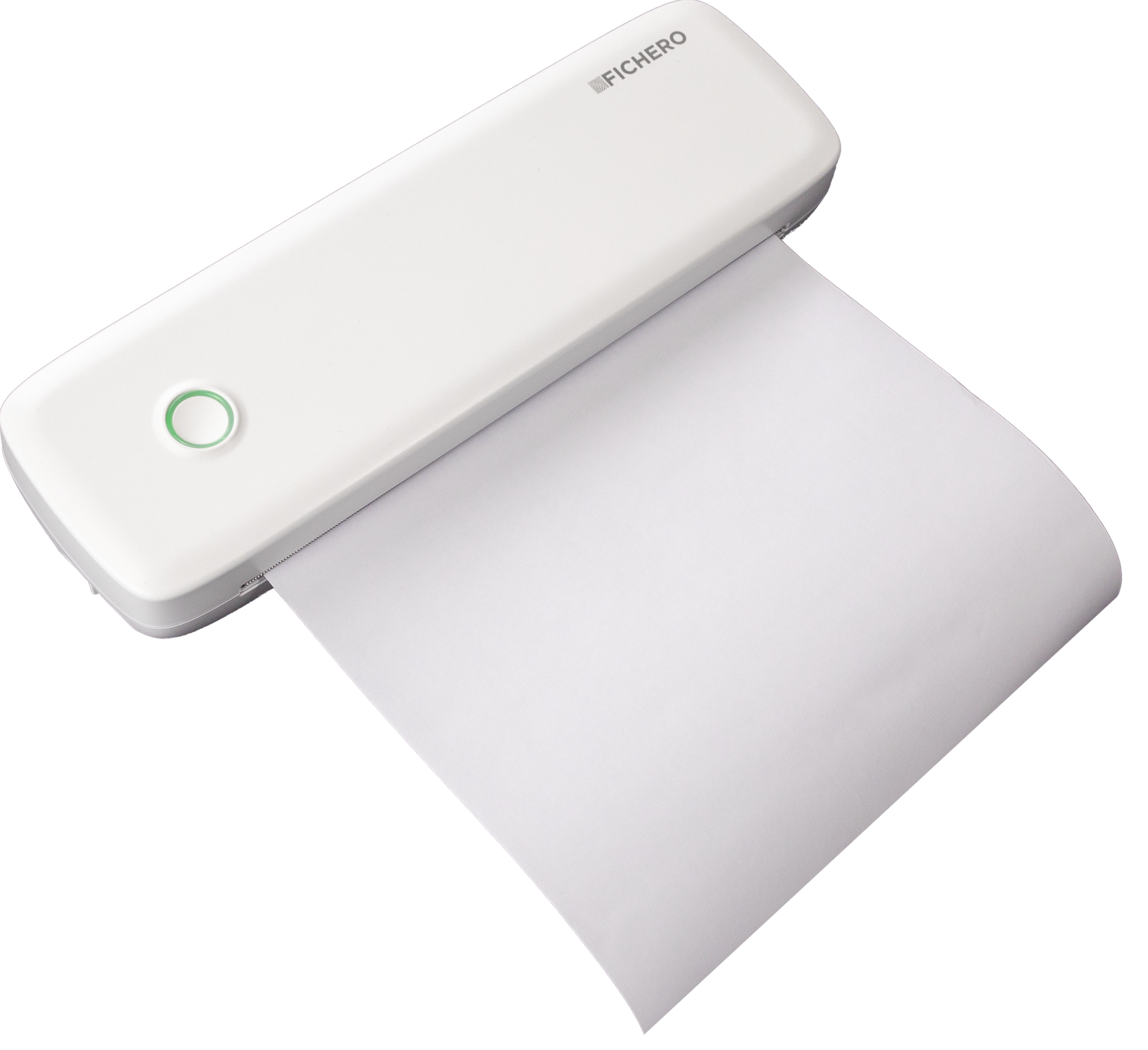
Fichero A4 Printer

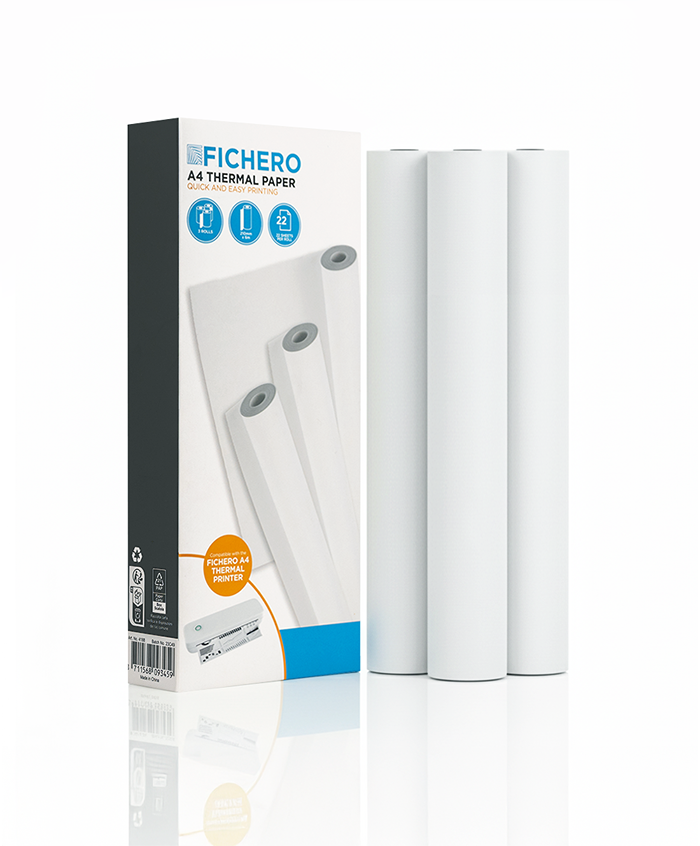
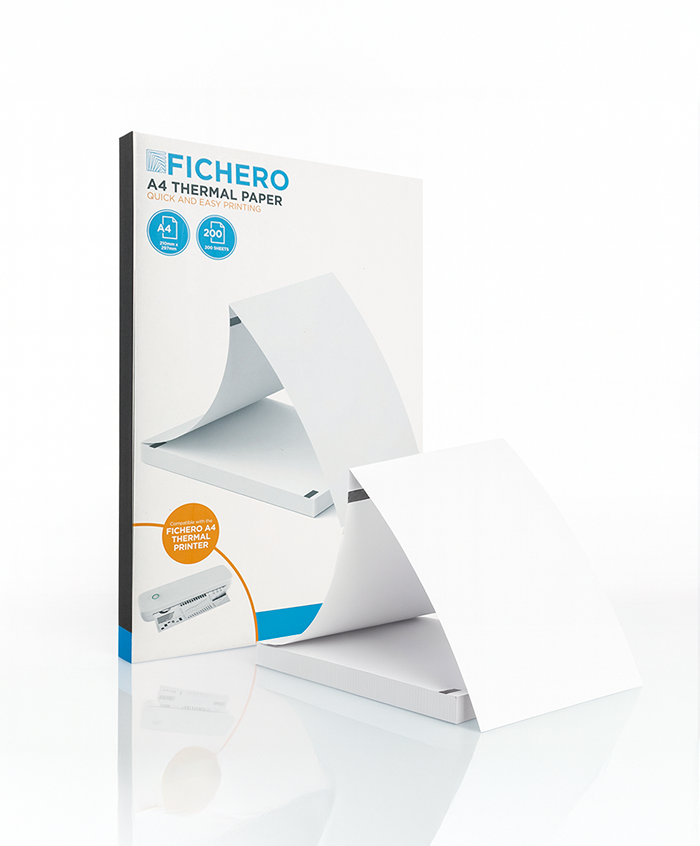
Papierrol A4

Bekijk meer

Kettingpapier – A4

Bekijk meer

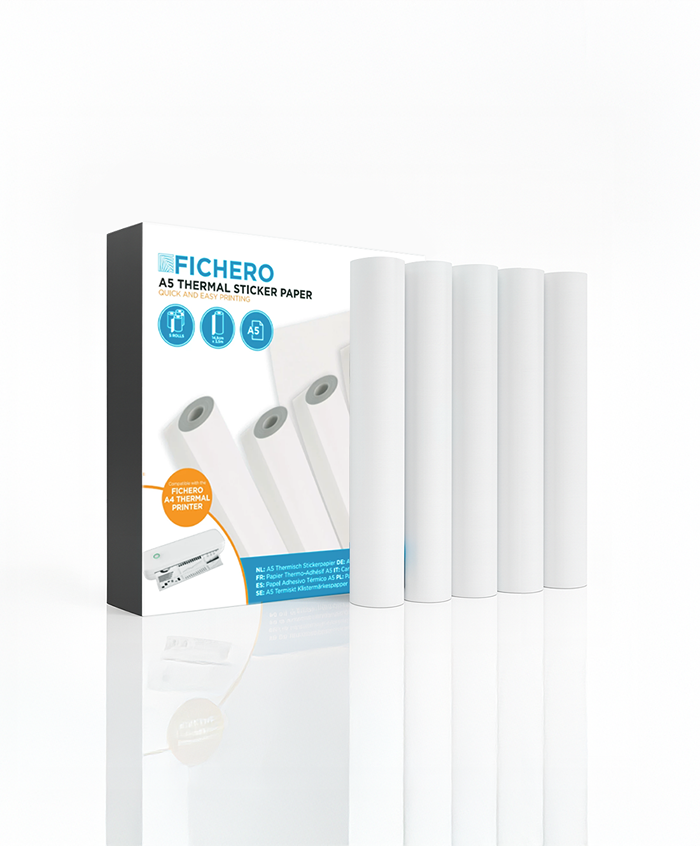
Stickervellen – A5

Bekijk meer

De FICHERO A4-printer installeren:
De complete handleiding

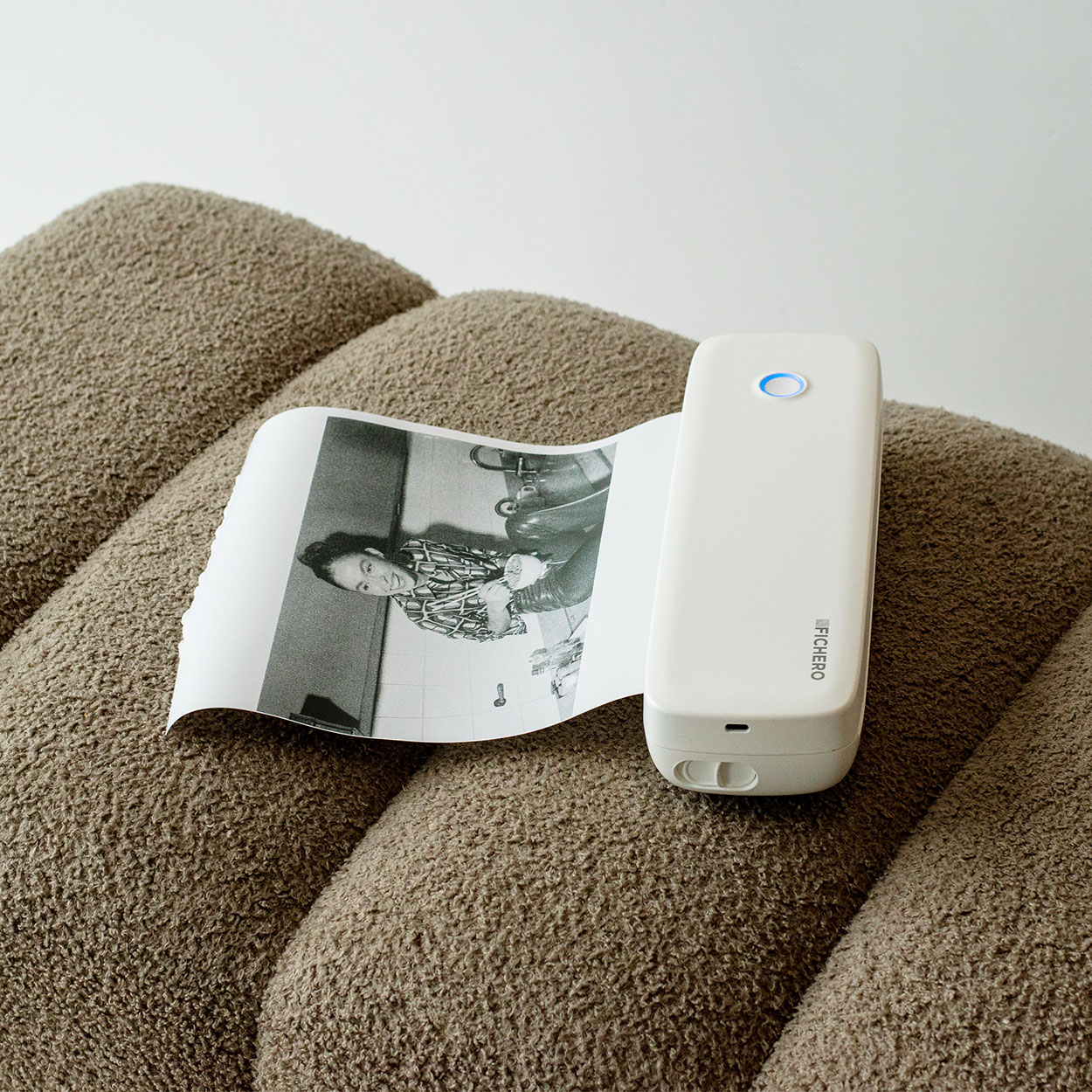
Of je nu een professional bent die veel onderweg is, een doe-het-zelver of een docent, onze draagbare A4-thermische printer is de ideale keuze. Hij is ultralicht en compact, past moeiteloos in uw rugzak en maakt het mogelijk om altijd en overal af te drukken. Dankzij Bluetooth- en Type-C-connectiviteit kan hij naadloos worden gekoppeld aan je apparaten. De thermische technologie is milieuvriendelijk en onderhoudsvrij, omdat er geen inkt en toner nodig is. Met een resolutie van 203 dpi produceert hij scherpe tekst en afbeeldingen. Van contracten tot verzendetiketten en studiebladen, hij print alles met gemak. Upgrade je printervaring – haal hem vandaag nog in huis!
Werkwijze / Installatie

Stap 1: Download de app

Methode 1: Zoek naar de app ‘FICHERO PRINTER’ in de App Store® of Google Play om deze te downloaden en te installeren.

AFBEELDINGEN STORES

Methode 2: Scan de onderstaande QR-code om de app te downloaden.

QR CODE

Voor desktop:
Download vanaf https://fichero.eu/drivers/ (compatibel met Windows, Linux en Mac).

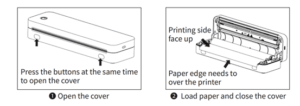
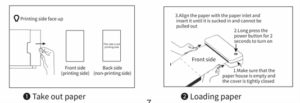
Stap2: Voor het papier in

Papierrol installatie handleiding

Handleiding voor het plaatsen van vouwpapier (zorg ervoor dat er geen rolpapier in de printer zit)

Stap 3: Printen via de mobiele app

1. Bluetooth inschakelen:

iOS: Schakel Bluetooth in en geef FICHERO PRINTER toegang.
Android: Schakel Bluetooth en Locatie in en geef FICHERO PRINTER toegang.

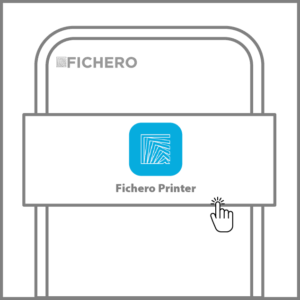
2. Open de Fichero Printer App

Geef de app toestemming om verbinding te maken met apparaten en locaties in de buurt

3. Connect de printer

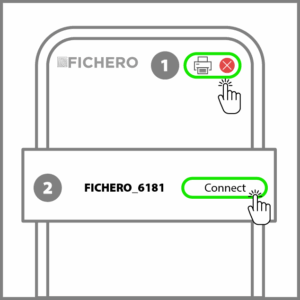
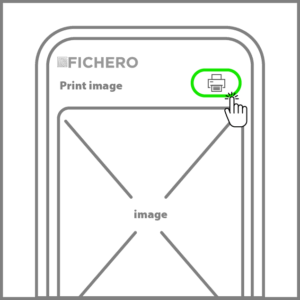
Open de FICHERO PRINTER app → Klik het printer icoontje rechtsboven in de hoek → Connect de printer.

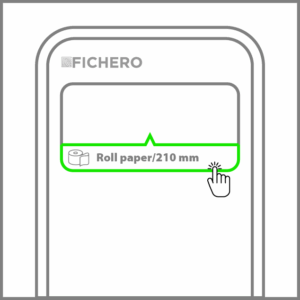
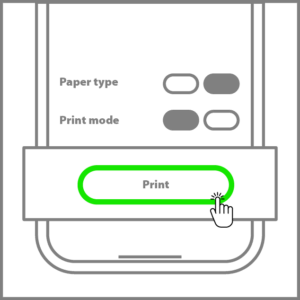
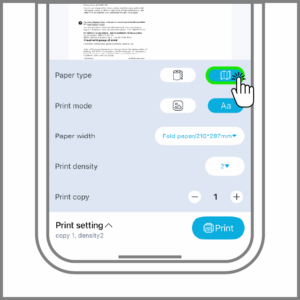
4. Stel het papier in

  • Selecteer het papiertype en de breedte → Klik om te bevestigen.

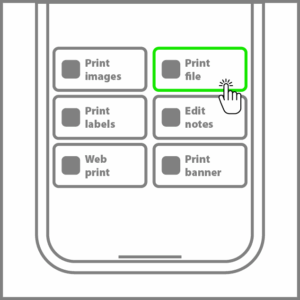
5. Maak een keuze tussen de printopties

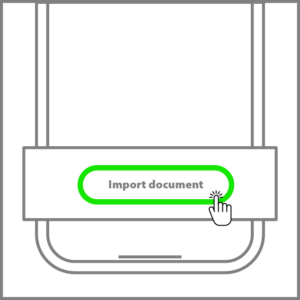
  • Document afdrukken: importeer een Word-, PDF-, Excel-, PPT- of TXT-bestand vanaf uw telefoon.
  • Afbeelding afdrukken: importeer een afbeelding uit uw fotoalbum.
  • Scannen en afdrukken: maak een foto om direct af te drukken.

6. Importeer het document:

7. Pas de afbeelding aan en klik print

Probleemoplossing

1. De printer maakt geen connectie

  • Zorg ervoor dat Bluetooth en locatiegegevens zijn ingeschakeld op uw telefoon.
  • Controleer of de printer niet al is verbonden met een ander Bluetooth-apparaat.
  • Start de printer, de app en uw telefoon opnieuw op en probeer vervolgens opnieuw verbinding te maken.

2. Connectie via de QR code werkt niet

  • Zorg ervoor dat het QR-codepapier vlak en schoon is. Kreukels of vlekken kunnen de herkenning verhinderen.
  • Neem contact op met de klantenservice als het probleem zich blijft voordoen.

3. Blanco prints

Check of het papier de juiste richting geplaats is. Herplaats wanneer nodig.

4. De printkwaliteit is niet goed

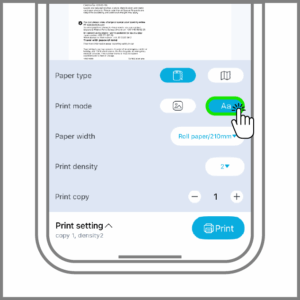
Controleer of ‘Afdrukmodus’ is geselecteerd voordat je afdrukt.

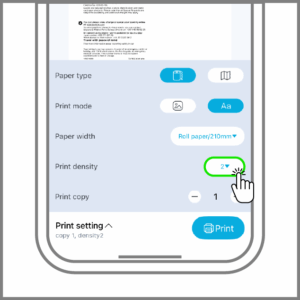
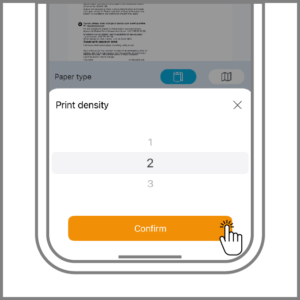
Pas de afdrukdichtheid aan zoals weergegeven in de instellingen.

5. Het afdrukken van etiketten gaat door zonder te stoppen bij de scheurlijn

  • Controleer of de juiste verbruiksartikelen worden gebruikt.
  • Als dat niet het geval is, schakel dan over op de juiste verbruiksartikelen zoals aangegeven in de instructies.

6. De thermische A4 printer laad niet op

  • Controleer of de USB-kabel goed is aangesloten. Sluit hem opnieuw aan en test hem.
  • Controleer of de adapter voldoet aan de 5V2A-vereiste. Vervang hem indien nodig.
  • Als het opladen nog steeds niet lukt, vervang dan de USB-kabel en test opnieuw.

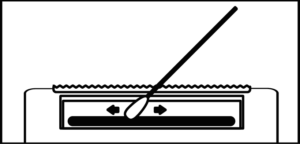
7. De printkop schoonmaken

  • Schakel de printer uit, open de klep en verwijder het papier.
  • Doop een wattenstaafje of zachte doek in medische alcohol en veeg voorzichtig vanuit het midden naar buiten langs de printkop.
  • Wacht 1-2 minuten totdat de alcohol volledig is verdampt voordat je de printer weer gebruikt.

Adres

Overschiestraat 63
1062 XD Amsterdam
T: 020 – 261 4883
E: customerservice@fichero.eu

Over Fichero

Fichero staat voor gebruiksgemak, kwaliteit en innovatie. We bieden handige kantoorartikelen en printoplossingen zoals draagbare printers, labelprinters en accessoires die het dagelijkse printen eenvoudiger en efficiënter maken. Met een focus op moderne technologie en stijlvol design combineert Fichero functionaliteit met betrouwbaarheid — perfect voor zowel thuis als op kantoor.