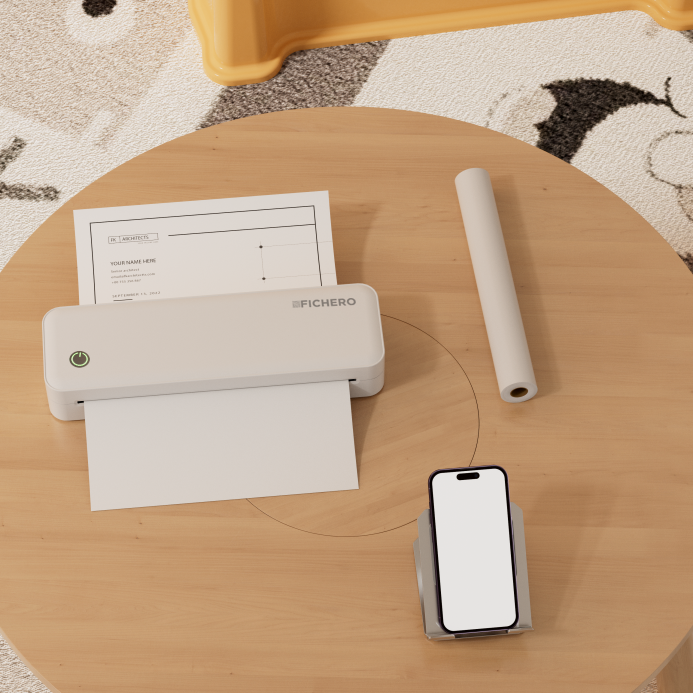
Impresora Térmica A4

  • ¡No necesita tinta ni tóner!
  • Imprime fácilmente desde tu teléfono o tablet con la práctica aplicación
  • ¡200 ppp! Impresión rápida y nítida en blanco y negro.
  • Elección sostenible
Ver más

Acerca de la impresora térmica A4

Fichero A4 Printer

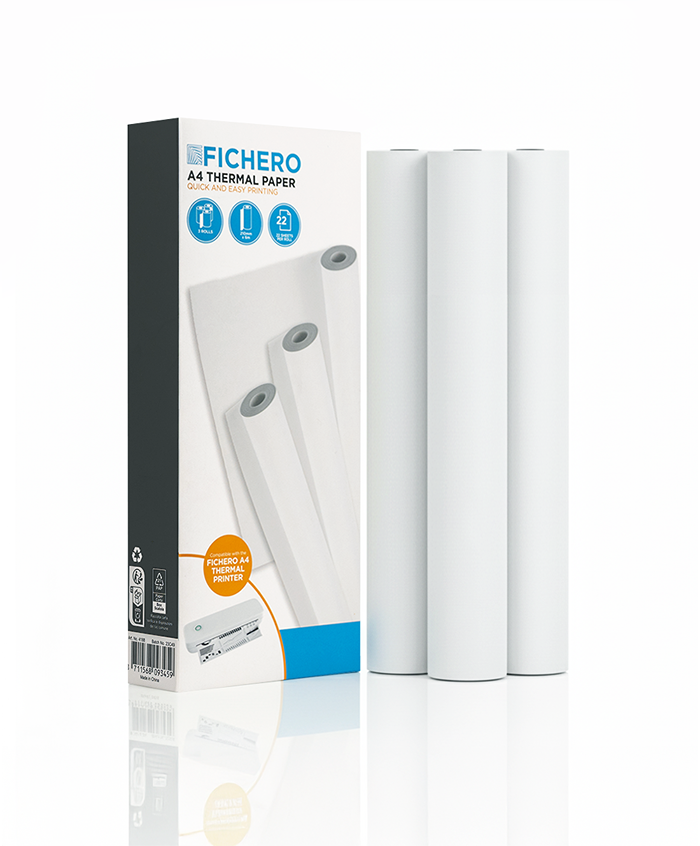
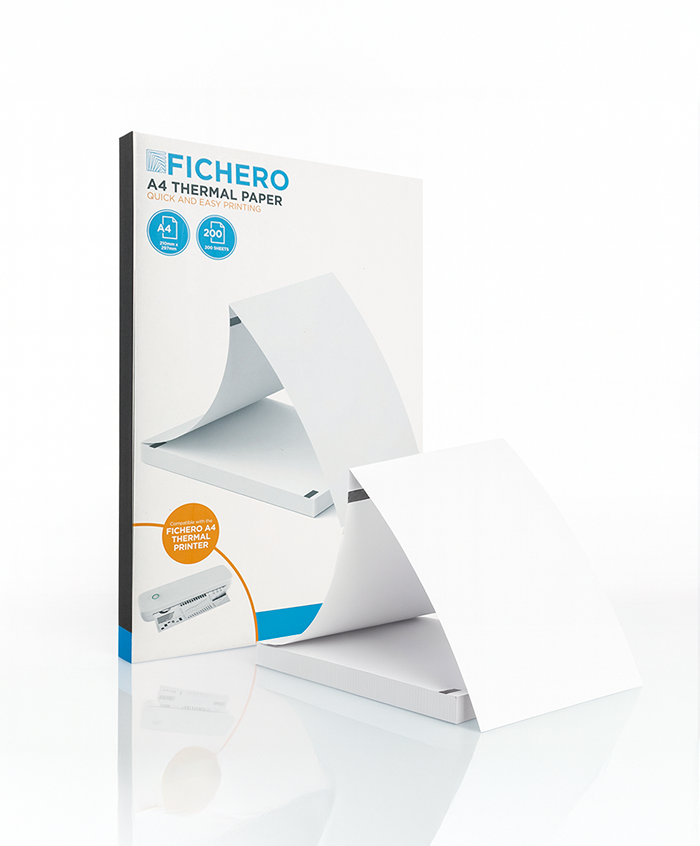
Rollos de papel – A4

Ver más

Papel continuo – A4

Ver más

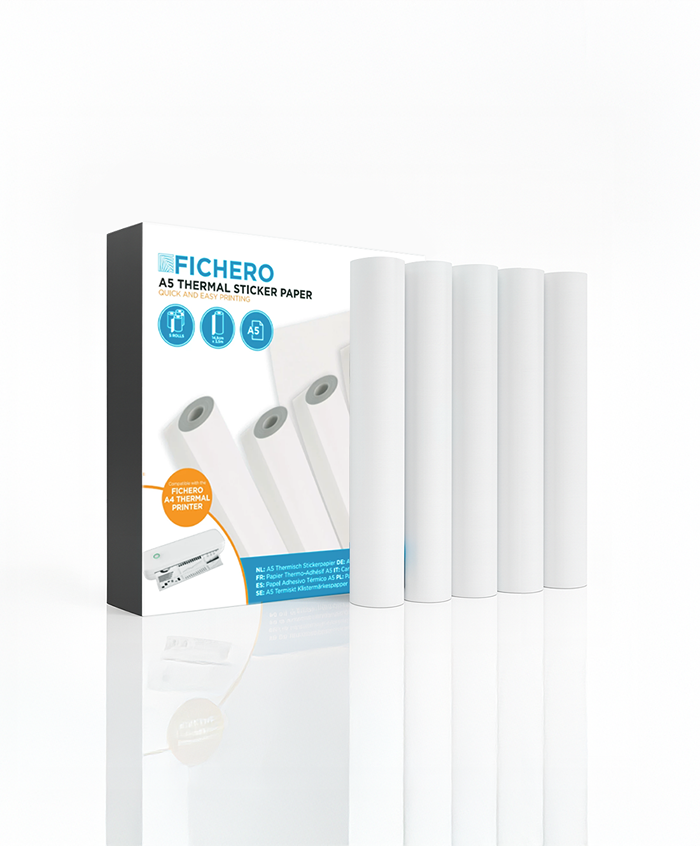
Hojas de etiquetas – A5

Ver más

Instalación de la impresora FICHERO A4:
El manual completo

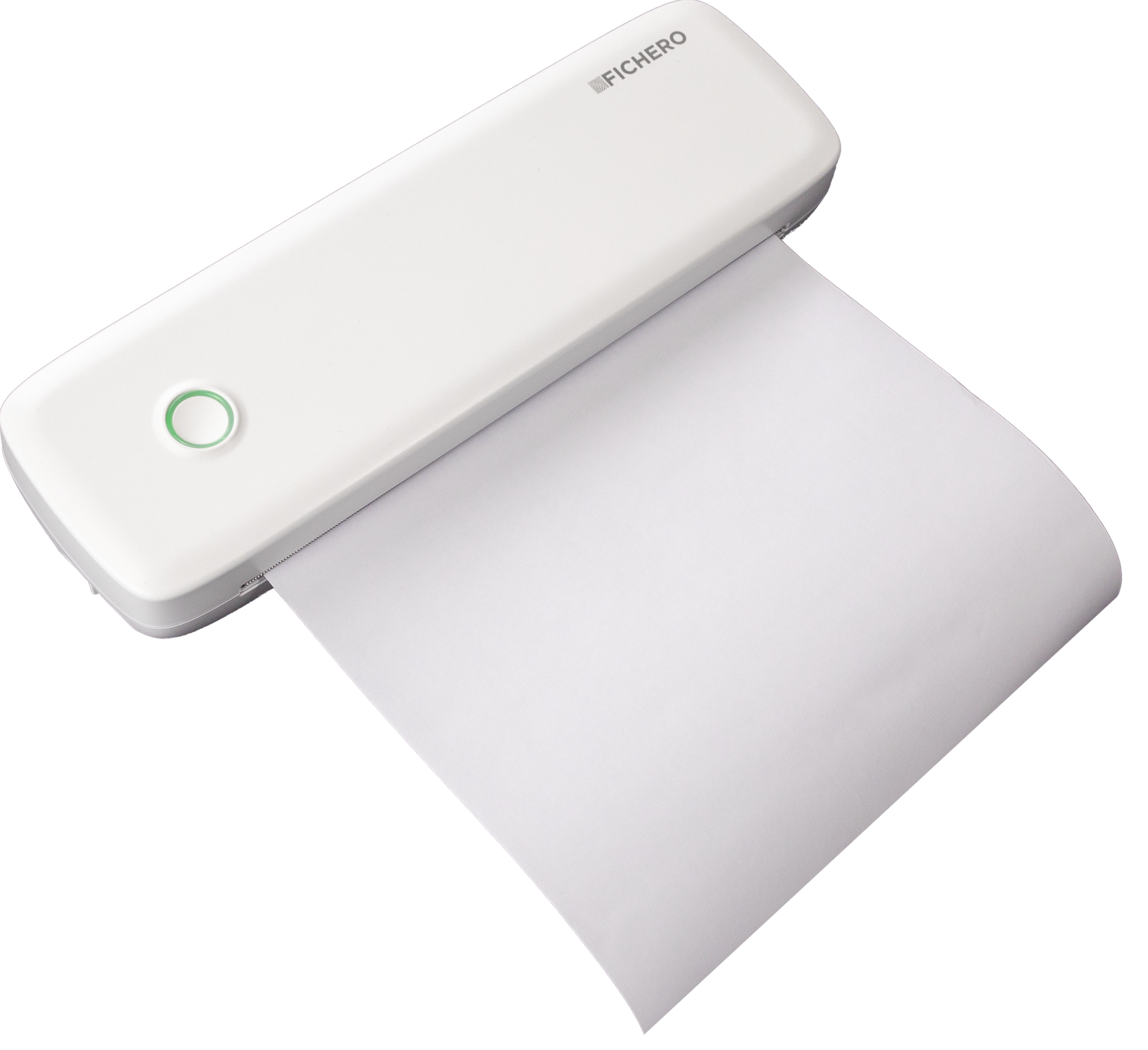
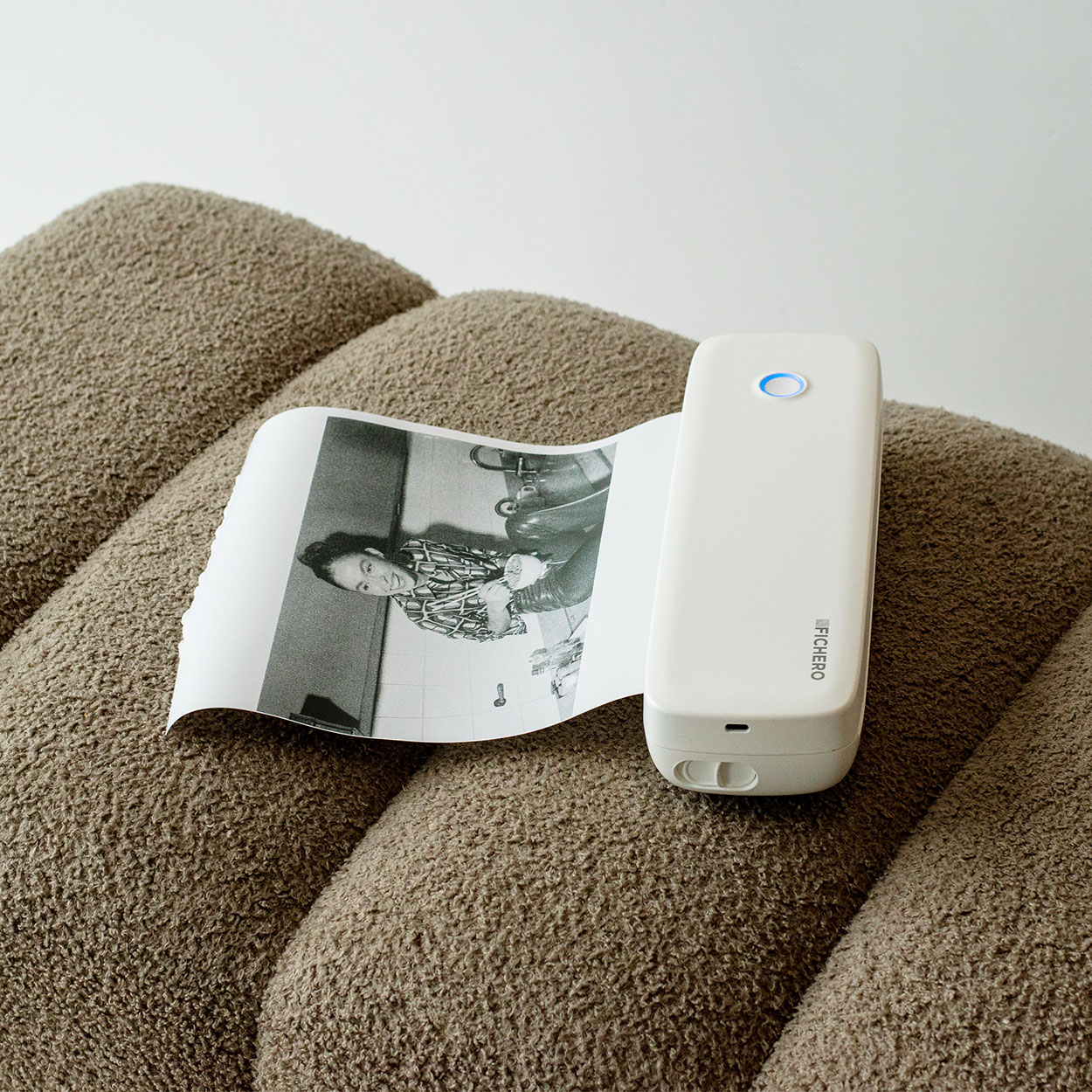
Tanto si eres un profesional en movimiento, un aficionado al bricolaje o un profesor, nuestra impresora térmica A4 portátil es la elección ideal. Ultraligera y compacta, cabe sin esfuerzo en tu mochila y te permite imprimir en cualquier momento y lugar. Gracias a la conectividad Bluetooth y Type-C, puedes conectarla sin problemas a tus dispositivos. La tecnología térmica es ecológica y no requiere mantenimiento, ya que no necesita tinta ni tóner. Con una resolución de 203 ppp, produce textos y gráficos nítidos. Desde contratos a etiquetas de envío y hojas de estudio, imprime todo con facilidad. Mejora tu experiencia de impresión: ¡consíguela hoy mismo!
Método de funcionamiento / Instalación

Paso 1: Descarga la app

Método 1: Busca la aplicación «IMPRESORA FICHERO» en la App Store® o en Google Play para descargarla e instalarla.

CARACTERÍSTICAS TIENDAS

Método 2: Escanea el código QR que aparece a continuación para descargar la aplicación.

CÓDIGO QR

Para escritorio:
Descárgala desde https://fichero.eu/drivers/ (compatible con Windows, Linux y Mac).

Paso 2: Para el papel en

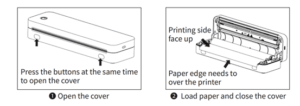
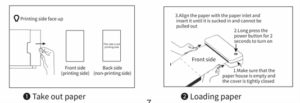
Manual de instalación del rollo de papel

Guía de instalación del rollo de papel (asegúrate de que no hay rollo de papel en la impresora)

Paso 3: Imprimir a través de la aplicación móvil

1. Enciende el Bluetooth:

iOS: Activa Bluetooth y dale acceso a la IMPRESORA FICHERO.
Android: Activa Bluetooth y Localización y dale acceso a la IMPRESORA FICHERO.

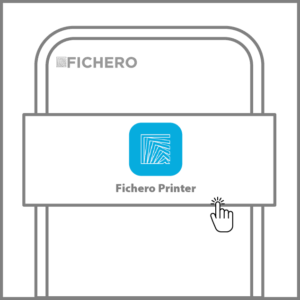
2. Abre la aplicación Impresora Fichero

Permite que la app se conecte a dispositivos y lugares cercanos

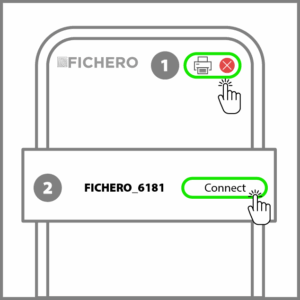
3. Conecta la impresora

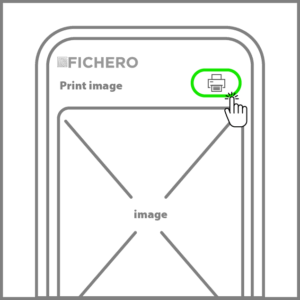
Abre la app FICHERO PRINTER → Pulsa el icono de la impresora en la esquina superior derecha → Conecta la impresora.

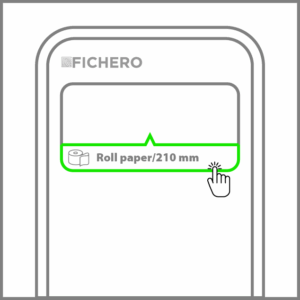
4. Coloca el papel

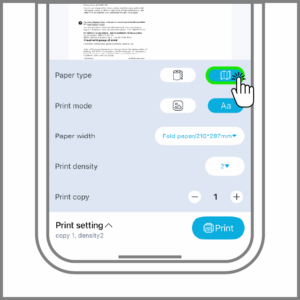
  • Selecciona el tipo y la anchura del papel → Pulsa para confirmar.

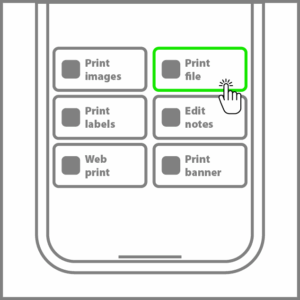
5. Elige entre las opciones de impresión

  • Imprimir documento: importa un archivo Word, PDF, Excel, PPT o TXT desde tu teléfono.
  • Imprimir imagen: importa una imagen de tu álbum de fotos.
  • Escanear e imprimir: haz una foto para imprimirla directamente.

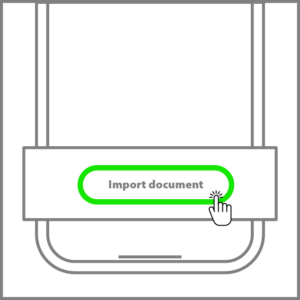
6. Importa el documento:

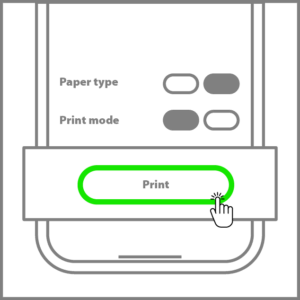
7. Ajusta la imagen y pulsa imprimir

Solución de problemas

1. La impresora no se conecta

  • Asegúrate de que Bluetooth y los datos de localización están activados en tu teléfono.
  • Asegúrate de que la impresora no está ya conectada a otro dispositivo Bluetooth.
  • Reinicia la impresora, la aplicación y tu teléfono e intenta conectarte de nuevo.

2. La conexión a través del código QR no funciona

  • Asegúrate de que el papel del código QR está plano y limpio. Las arrugas o manchas pueden impedir el reconocimiento.
  • Ponte en contacto con el servicio de atención al cliente si el problema persiste.

3. Impresiones en blanco

Comprueba que el papel está colocado en la dirección correcta. Vuelve a colocarlo si es necesario.

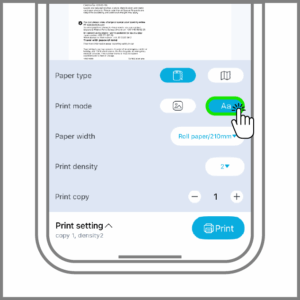
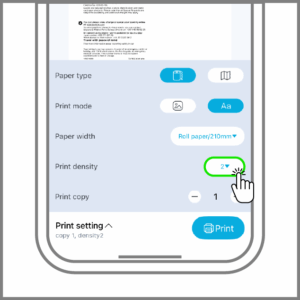
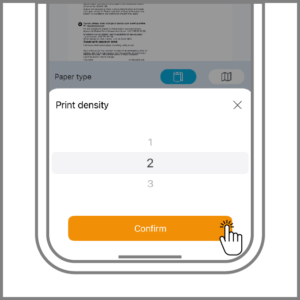
4. La calidad de impresión no es buena

Asegúrate de que el «Modo de impresión» está seleccionado antes de imprimir.

Ajusta la densidad de impresión como se muestra en los ajustes.

5. La impresión de etiquetas continúa sin detenerse en la línea de rasgado

  • Comprueba que se utilizan los consumibles correctos.
  • Si no es así, cambia a los consumibles adecuados como se indica en las instrucciones.

6. La impresora térmica A4 no carga

  • Comprueba que el cable USB está conectado correctamente. Vuelve a conectarlo y pruébalo.
  • Comprueba que el adaptador cumple el requisito de 5V2A. Sustitúyelo si es necesario.
  • Si la carga sigue fallando, sustituye el cable USB y vuelve a probar.

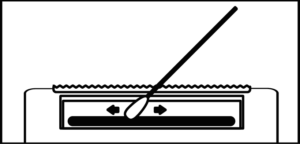
7. Limpieza del cabezal de impresión

  • Apaga la impresora, abre la tapa y retira el papel.
  • Moja un bastoncillo de algodón o un paño suave en alcohol de uso médico y límpialo suavemente desde el centro hacia fuera a lo largo del cabezal de impresión.
  • Espera 1-2 minutos a que el alcohol se evapore completamente antes de volver a utilizar la impresora.

Dirección

Overschiestraat 63
1062 XD Amsterdam
T: +3120 – 261 4883
E: customerservice@fichero.eu

Acerca de Fichero

Fichero es sinónimo de facilidad de uso, calidad e innovación. Ofrecemos suministros de oficina inteligentes y soluciones de impresión, como impresoras portátiles, impresoras de etiquetas y accesorios que hacen que la impresión diaria sea más fácil y eficiente. Con un enfoque en la tecnología moderna y el diseño elegante, Fichero combina funcionalidad con fiabilidad, lo que lo hace perfecto tanto para uso doméstico como para la oficina.