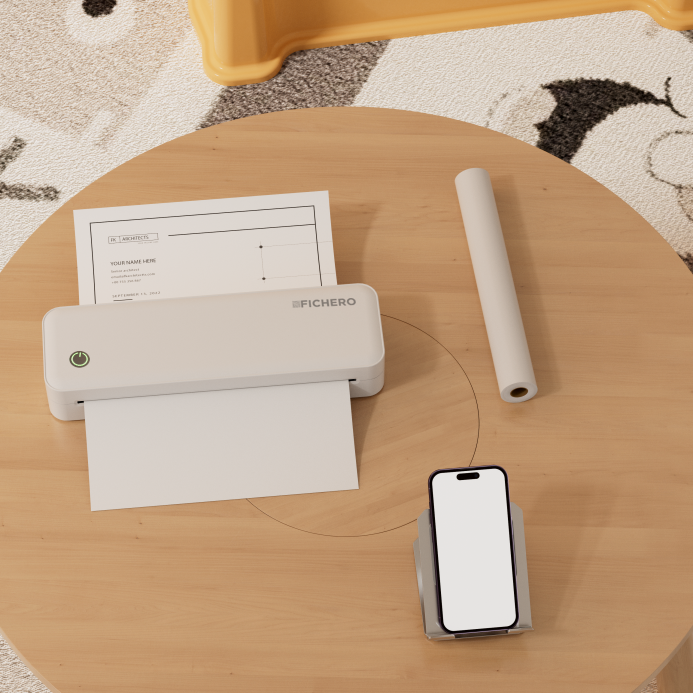
Θερμικός Εκτυπωτής A4

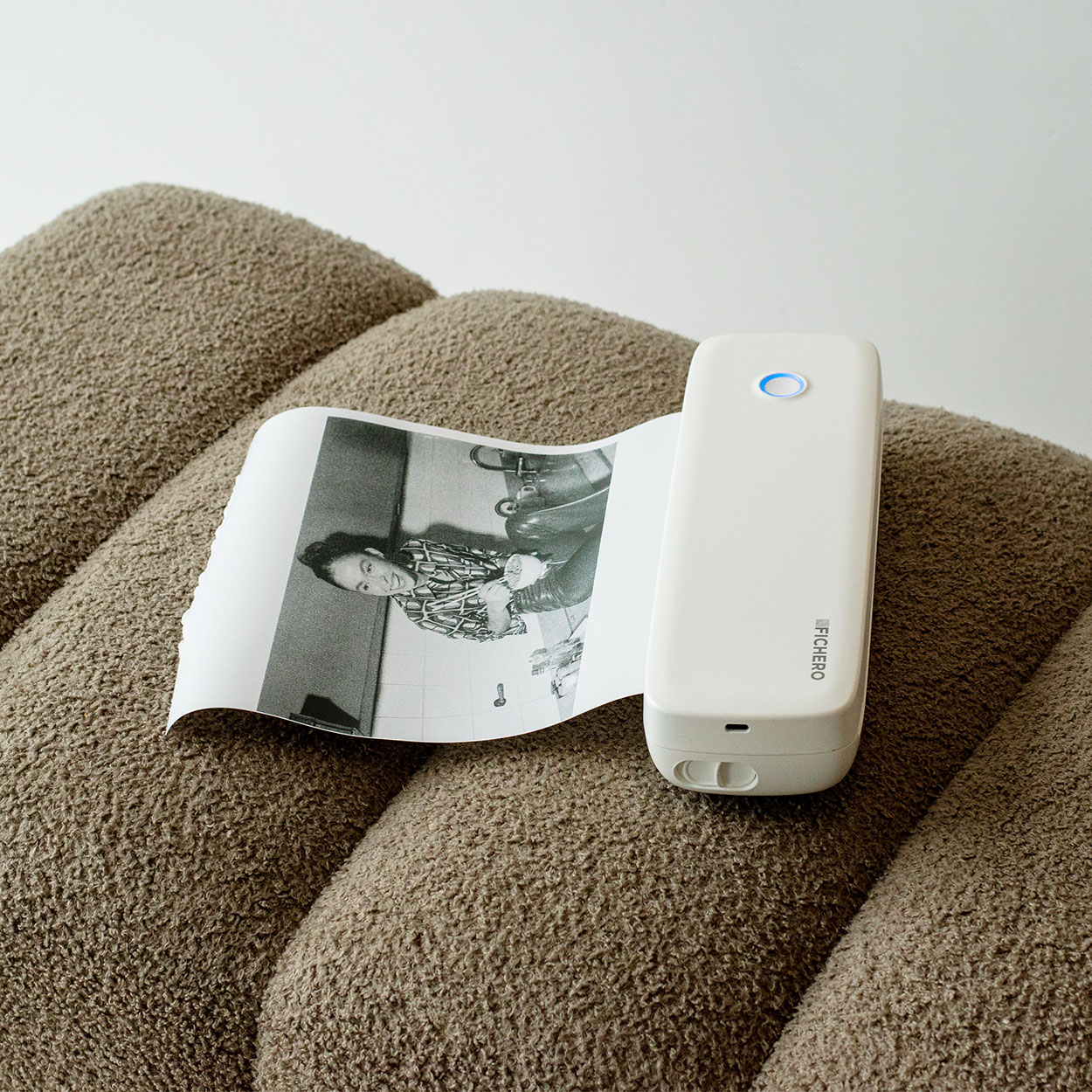
  • Δεν απαιτείται μελάνι ή τόνερ!
  • Εκτυπώστε εύκολα από το κινητό ή το tablet σας με την πρακτική εφαρμογή
  • 200 DPI! Γρήγορη, εξαιρετικά ευκρινής εκτύπωση σε ασπρόμαυρο.
  • Βιώσιμη επιλογή
Δείτε περισσότερα

Σχετικά με τον θερμικό εκτυπωτή A4

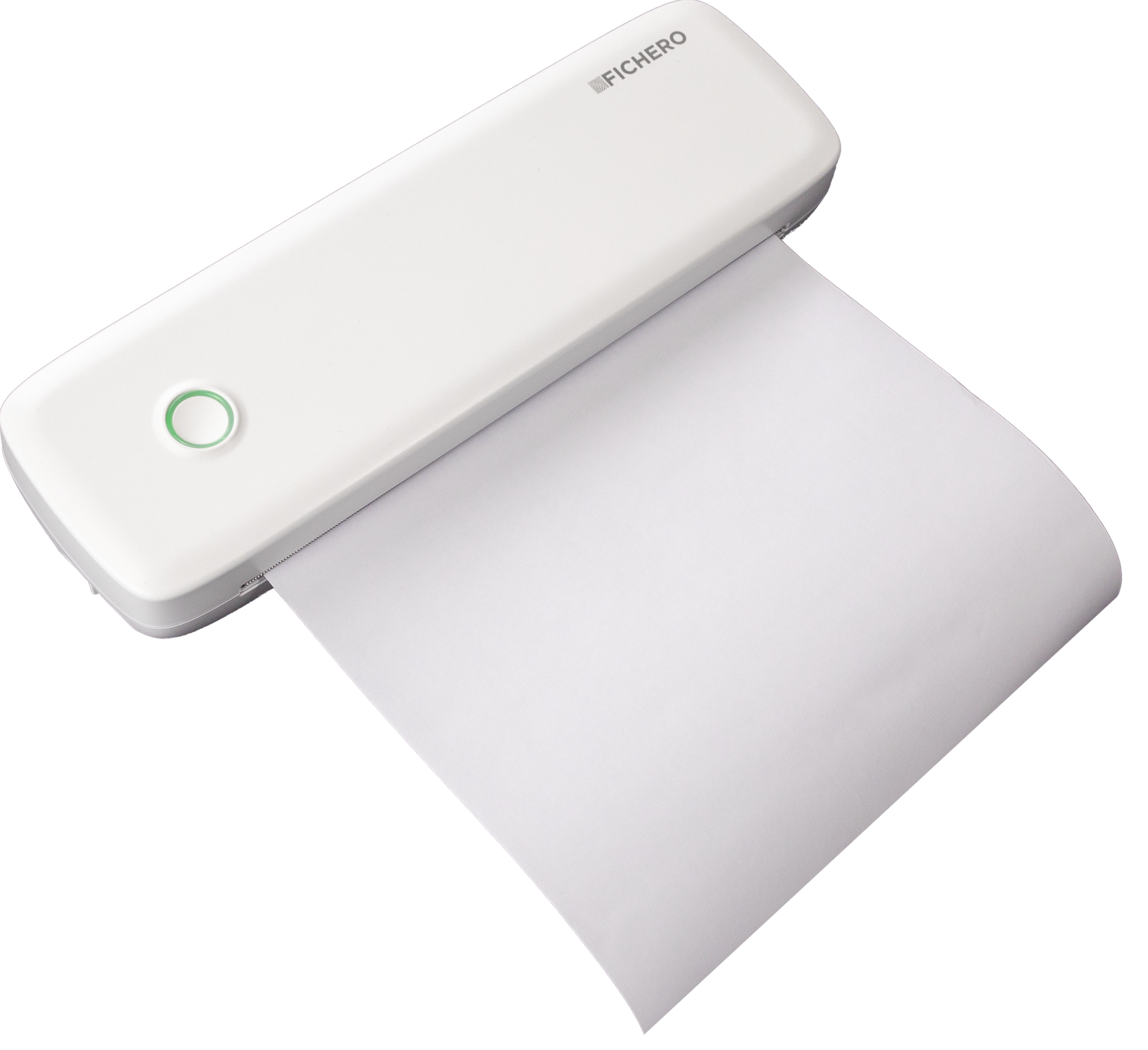
Fichero A4 Printer

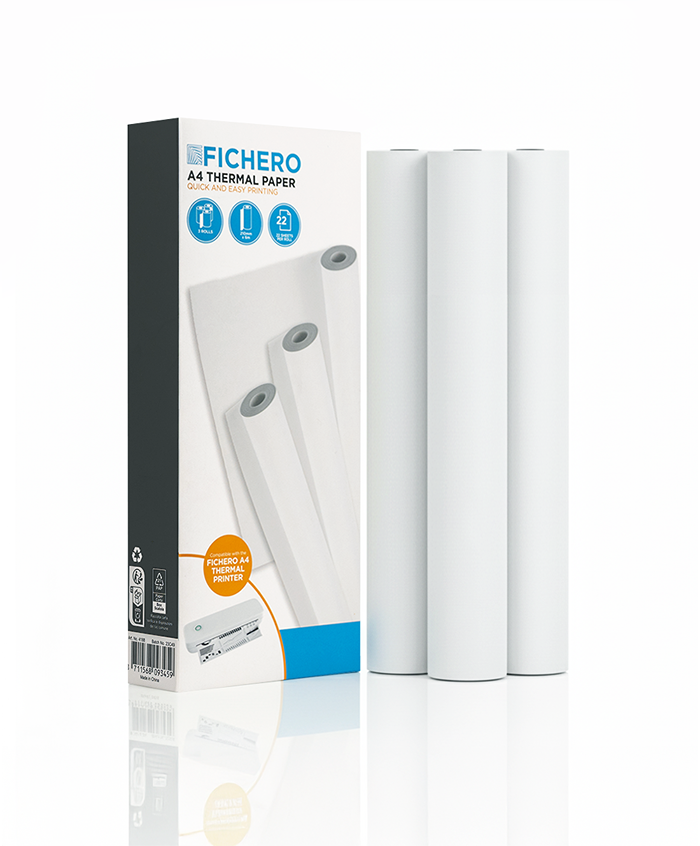
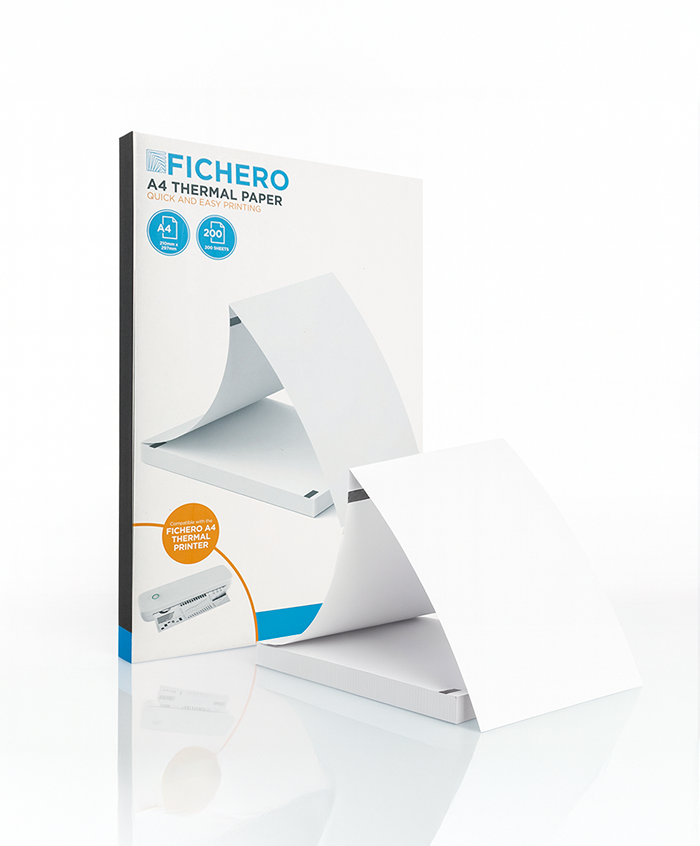
Χαρτί σε ρολά – A4

Δείτε περισσότερα

Συνεχόμενο χαρτί – A4

Δείτε περισσότερα

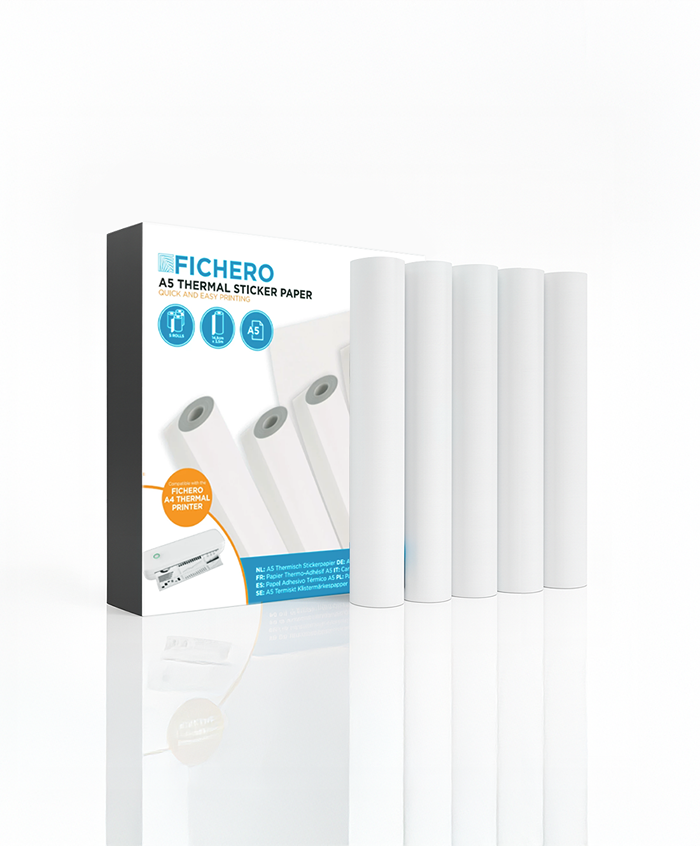
Φύλλα αυτοκόλλητων – A5

Δείτε περισσότερα

Εγκατάσταση του εκτυπωτή FICHERO A4:
Το πλήρες εγχειρίδιο

Είτε είστε επαγγελματίας εν κινήσει, είτε τεχνίτης ή δάσκαλος, ο φορητός θερμικός εκτυπωτής A4 είναι η ιδανική επιλογή. Εξαιρετικά ελαφρύς και συμπαγής, χωράει αβίαστα στο σακίδιό σας και σας επιτρέπει να εκτυπώνετε οποτεδήποτε και οπουδήποτε. Χάρη στη συνδεσιμότητα Bluetooth και Type-C, μπορεί να συνδεθεί απρόσκοπτα με τις συσκευές σας. Η θερμική τεχνολογία είναι φιλική προς το περιβάλλον και δεν απαιτεί συντήρηση, καθώς δεν απαιτεί μελάνι και τόνερ. Με ανάλυση 203 dpi, παράγει ευκρινές κείμενο και γραφικά. Από συμβόλαια μέχρι ετικέτες αποστολής και φύλλα μελέτης, εκτυπώνει τα πάντα με ευκολία. Αναβαθμίστε την εμπειρία εκτύπωσης – αποκτήστε το σήμερα!
Τρόπος λειτουργίας / Εγκατάσταση

Βήμα 1: Κατεβάστε την εφαρμογή

Μέθοδος 1: Αναζητήστε την εφαρμογή ‘FICHERO PRINTER’ στο App Store® ή στο Google Play για να την κατεβάσετε και να την εγκαταστήσετε.

ΧΑΡΑΚΤΗΡΙΣΤΙΚΑ ΑΠΟΘΗΚΕΣ

Μέθοδος 2: Σαρώστε τον παρακάτω κωδικό QR για να κατεβάσετε την εφαρμογή.

ΚΩΔΙΚΟΣ QR

Για υπολογιστή:
Κατεβάστε από το https://fichero.eu/drivers/ (συμβατό με Windows, Linux και Mac).

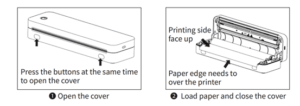
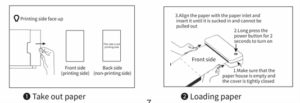
Βήμα2: Για το χαρτί στο

Εγχειρίδιο εγκατάστασης ρολού χαρτιού

Οδηγός εγκατάστασης πτυσσόμενου χαρτιού (βεβαιωθείτε ότι δεν υπάρχει χαρτί σε ρολό στον εκτυπωτή)

Βήμα 3: Εκτύπωση μέσω της εφαρμογής για κινητά

1. Ενεργοποιήστε το Bluetooth:

iOS: Ενεργοποιήστε το Bluetooth και δώστε πρόσβαση στο FICHERO PRINTER.
Android: Ενεργοποιήστε το Bluetooth και την τοποθεσία και δώστε πρόσβαση στο FICHERO PRINTER.

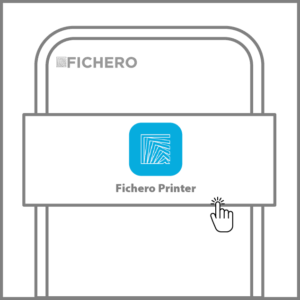
2. Ανοίξτε την εφαρμογή Fichero Printer App

Επιτρέψτε στην εφαρμογή να συνδεθεί σε κοντινές συσκευές και τοποθεσίες

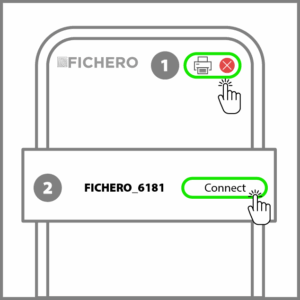
3. Συνδέστε τον εκτυπωτή

Ανοίξτε την εφαρμογή FICHERO PRINTER → Κάντε κλικ στο εικονίδιο του εκτυπωτή στην επάνω δεξιά γωνία → Συνδέστε τον εκτυπωτή.

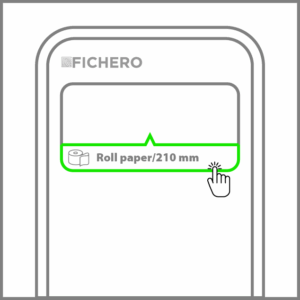
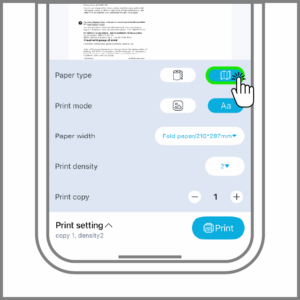
4. Ρυθμίστε το χαρτί

  • Επιλέξτε τον τύπο και το πλάτος του χαρτιού → Κάντε κλικ για επιβεβαίωση.

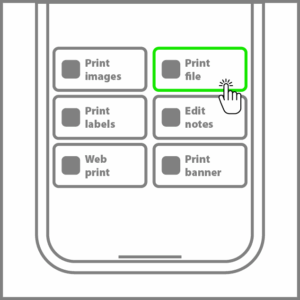
5. Επιλέξτε μεταξύ των επιλογών εκτύπωσης

  • Εκτύπωση εγγράφου: εισαγωγή αρχείου Word, PDF, Excel, PPT ή TXT από το τηλέφωνό σας.
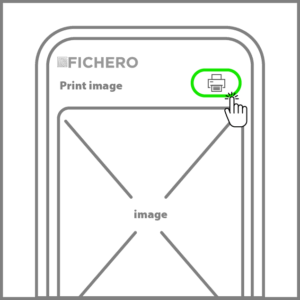
  • Εκτύπωση εικόνας: εισαγωγή εικόνας από το άλμπουμ φωτογραφιών σας.
  • Σάρωση και εκτύπωση: τραβήξτε μια φωτογραφία για άμεση εκτύπωση.

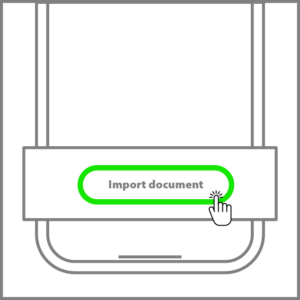
6. Εισάγετε το έγγραφο:

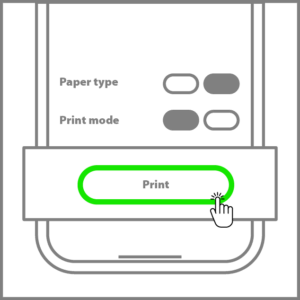
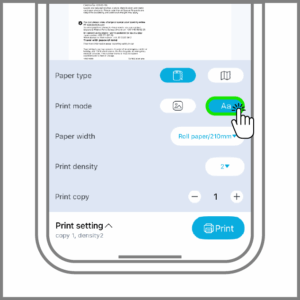
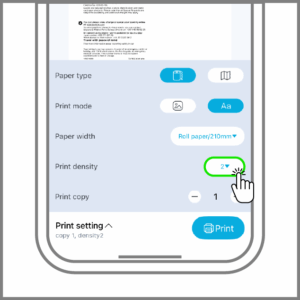
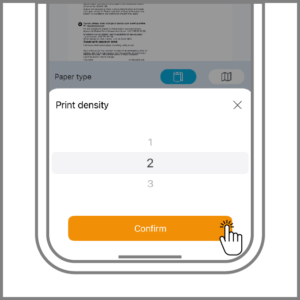
7. Ρυθμίστε την εικόνα και κάντε κλικ στο κουμπί εκτύπωση

Αντιμετώπιση προβλημάτων

1. Ο εκτυπωτής δεν συνδέεται

  • Βεβαιωθείτε ότι το Bluetooth και τα δεδομένα τοποθεσίας είναι ενεργοποιημένα στο τηλέφωνό σας.
  • Βεβαιωθείτε ότι ο εκτυπωτής δεν είναι ήδη συνδεδεμένος σε άλλη συσκευή Bluetooth.
  • Κάντε επανεκκίνηση του εκτυπωτή, της εφαρμογής και του τηλεφώνου σας και, στη συνέχεια, προσπαθήστε να συνδεθείτε ξανά.

2. Η σύνδεση μέσω του κωδικού QR δεν λειτουργεί

  • Βεβαιωθείτε ότι το χαρτί του κωδικού QR είναι επίπεδο και καθαρό. Οι τσακίσεις ή οι λεκέδες μπορεί να εμποδίσουν την αναγνώριση.
  • Επικοινωνήστε με την υπηρεσία εξυπηρέτησης πελατών εάν το πρόβλημα παραμένει.

3. Κενές εκτυπώσεις

Ελέγξτε ότι το χαρτί είναι τοποθετημένο προς τη σωστή κατεύθυνση. Επανατοποθετήστε το χαρτί εάν είναι απαραίτητο.

4. Η ποιότητα εκτύπωσης δεν είναι καλή

Βεβαιωθείτε ότι έχει επιλεγεί η “Λειτουργία εκτύπωσης” πριν από την εκτύπωση.

Προσαρμόστε την πυκνότητα εκτύπωσης όπως φαίνεται στις ρυθμίσεις.

5. Η εκτύπωση της ετικέτας συνεχίζεται χωρίς διακοπή στη γραμμή σχισίματος.

  • Ελέγξτε ότι χρησιμοποιούνται τα σωστά αναλώσιμα.
  • Εάν όχι, μεταβείτε στα κατάλληλα αναλώσιμα, όπως υποδεικνύεται στις οδηγίες.

6. Ο θερμικός εκτυπωτής A4 δεν φορτίζει

  • Ελέγξτε ότι το καλώδιο USB είναι σωστά συνδεδεμένο. Επανασυνδέστε το και δοκιμάστε το.
  • Ελέγξτε ότι ο προσαρμογέας πληροί την απαίτηση 5V2A. Αντικαταστήστε τον εάν είναι απαραίτητο.
  • Εάν η φόρτιση εξακολουθεί να μην είναι δυνατή, αντικαταστήστε το καλώδιο USB και δοκιμάστε ξανά.

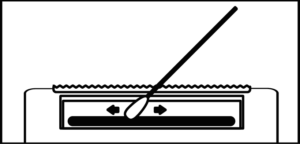
7. Καθαρισμός της κεφαλής εκτύπωσης

  • Απενεργοποιήστε τον εκτυπωτή, ανοίξτε το κάλυμμα και αφαιρέστε το χαρτί.
  • Βουτήξτε μια μπατονέτα ή ένα μαλακό πανί σε ιατρικό οινόπνευμα και σκουπίστε απαλά από το κέντρο προς τα έξω κατά μήκος της κεφαλής εκτύπωσης.
  • Περιμένετε 1-2 λεπτά για να εξατμιστεί εντελώς το οινόπνευμα πριν χρησιμοποιήσετε ξανά τον εκτυπωτή.

Διεύθυνση

Overschiestraat 63
1062 XD Amsterdam
T: +3120 – 261 4883
E: customerservice@fichero.eu

O tvrtki Fichero

Fichero je sinonim za jednostavnost korištenja, kvalitetu i inovacije. Nudimo pametni uredski pribor i rješenja za ispis kao što su prijenosni pisači, pisači naljepnica i pribor koji svakodnevno ispisivanje čine lakšim i učinkovitijim. S fokusom na modernu tehnologiju i elegantan dizajn, Fichero kombinira funkcionalnost s pouzdanošću – savršen za kućnu i uredsku upotrebu.