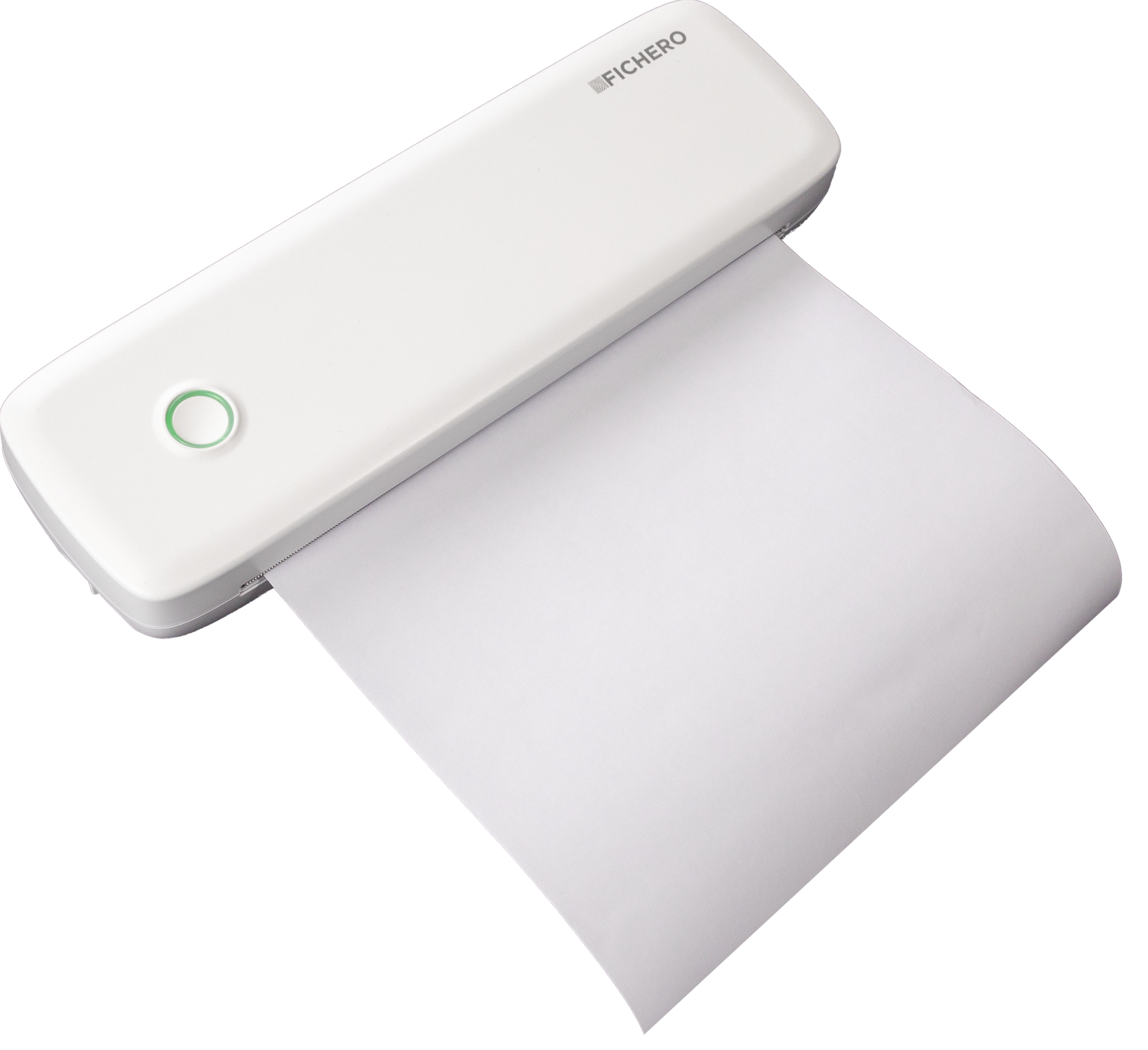
Thermischer A4-Drucker

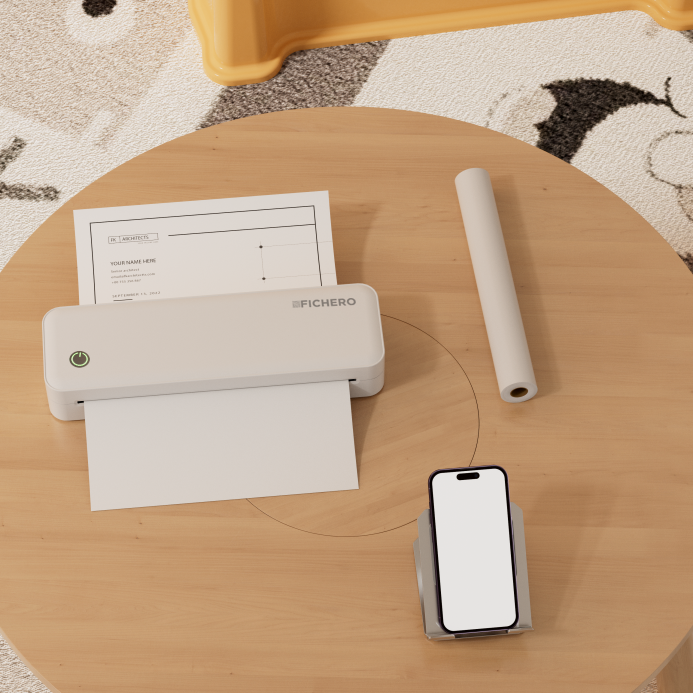
  • Keine Tinte oder Toner nötig!
  • Einfach vom Handy oder Tablet über die praktische App drucken
  • 200 DPI! Schneller, gestochen scharfer Schwarz-Weiß-Druck
  • Nachhaltige Wahl
Mehr ansehen

Uber die Thermischer A4-Drucker

Fichero A4 Printer

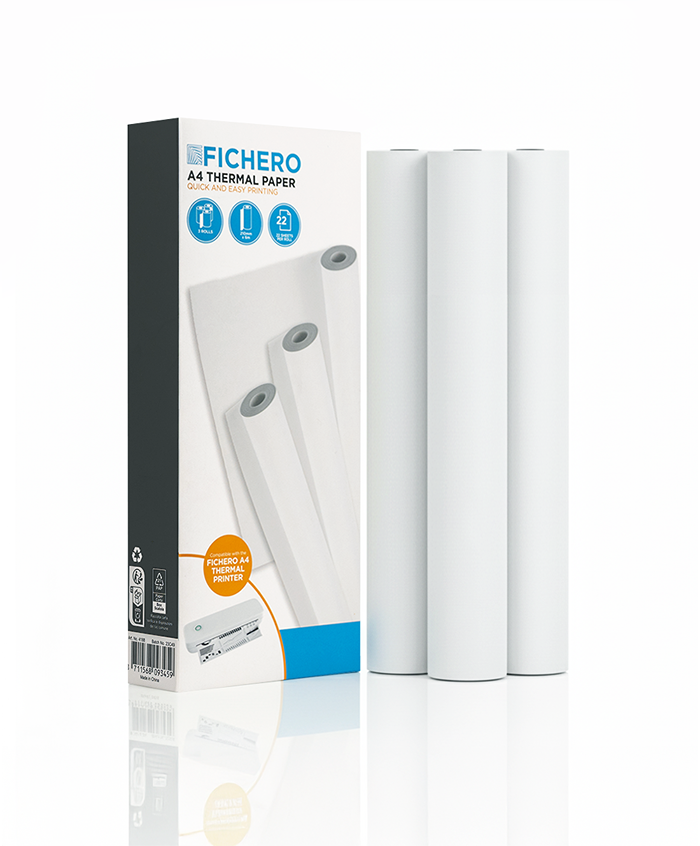
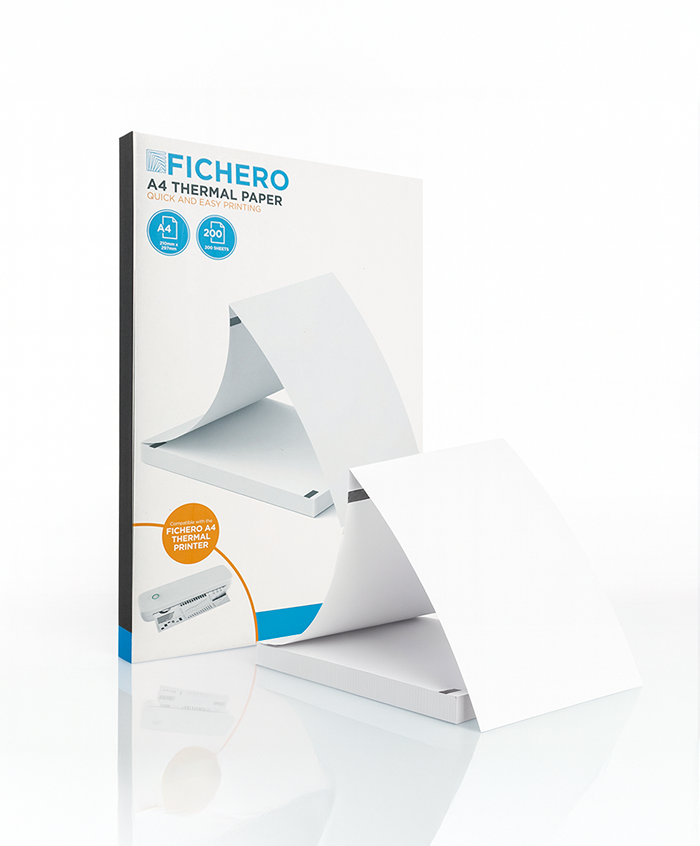
Papierrollen – A4

Mehr ansehen

Endlospapier – A4

Mehr ansehen

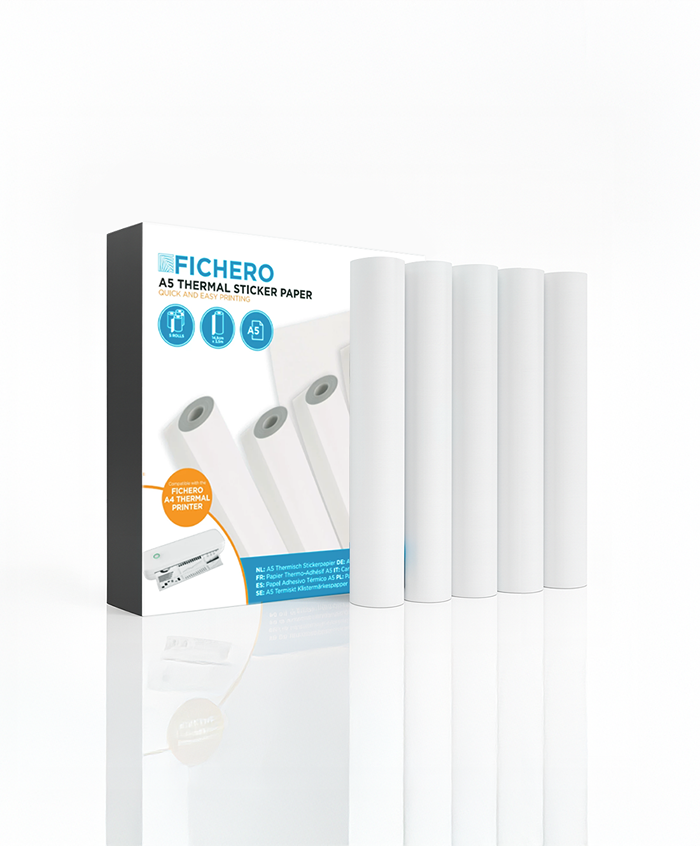
Stickerbögen – A5

Mehr ansehen

Installation des FICHERO A4-Druckers:
Das vollständige Handbuch

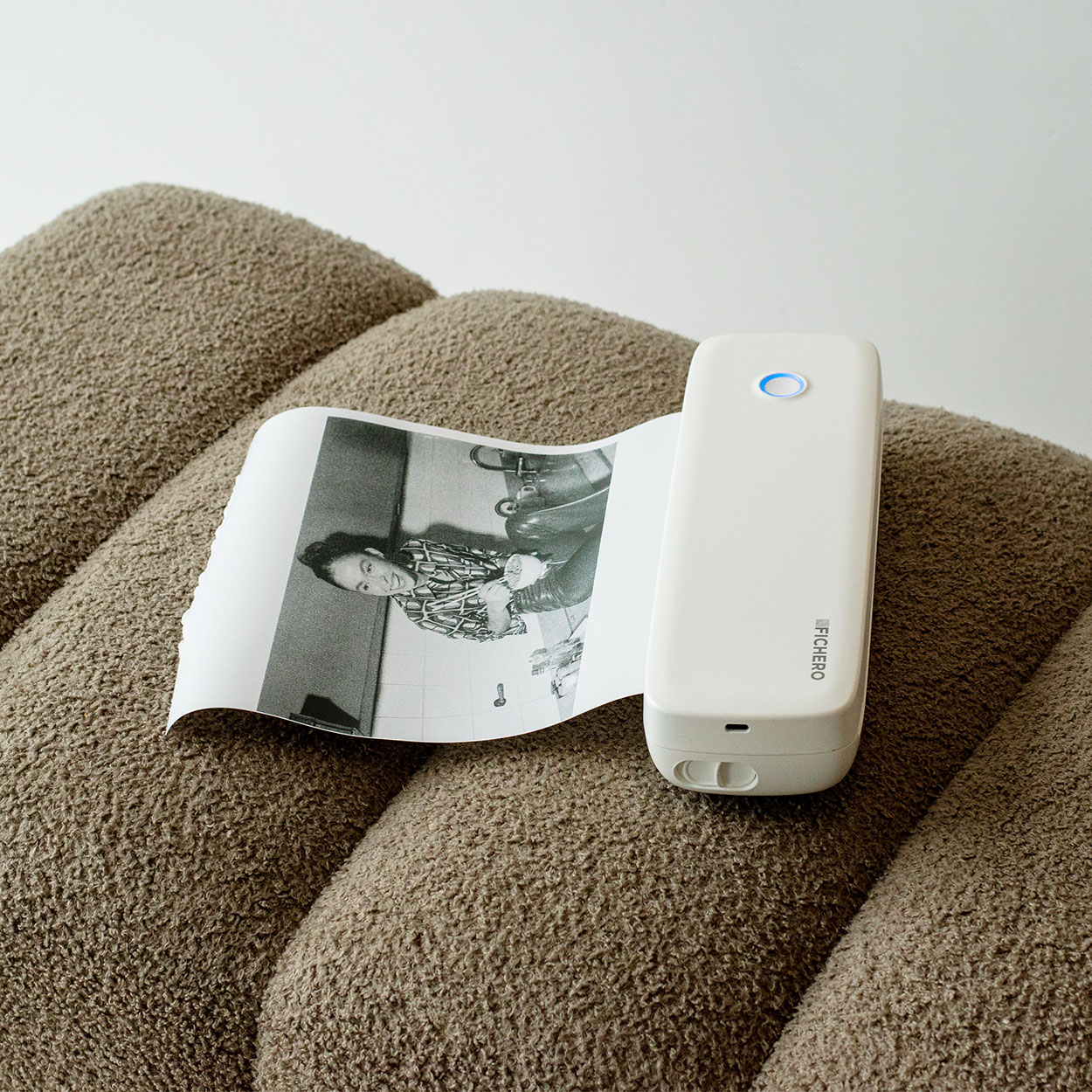
Ob Sie beruflich unterwegs sind, als Heimwerker oder Lehrer, unser tragbarer A4-Thermodrucker ist die ideale Wahl. Er ist ultraleicht und kompakt, passt mühelos in Ihren Rucksack und ermöglicht es Ihnen, jederzeit und überall zu drucken. Dank der Bluetooth- und Type-C-Konnektivität lässt er sich nahtlos mit Ihren Geräten verbinden. Die Thermotechnologie ist umweltfreundlich und wartungsfrei, da sie keine Tinte und keinen Toner benötigt. Mit einer Auflösung von 203 dpi produziert er scharfe Texte und Grafiken. Von Verträgen über Versandetiketten bis hin zu Studienblättern druckt er alles mühelos. Verbessern Sie Ihr Druckerlebnis – kaufen Sie ihn noch heute!
Arbeitsweise / Installation

Schritt 1: Laden Sie die App herunter

Methode 1: Suchen Sie im App Store® oder bei Google Play nach der App ‚FICHERO PRINTER‘, um sie herunterzuladen und zu installieren.

FEATURES STORES

Methode 2: Scannen Sie den QR-Code unten, um die App herunterzuladen.

QR CODE

Für den Desktop:
Download von https://fichero.eu/drivers/ (kompatibel mit Windows, Linux und Mac).

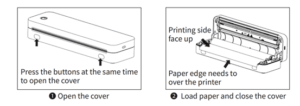
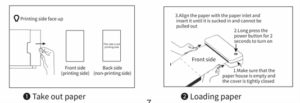
Schritt2: Für das Papier in

Anleitung zur Installation der Papierrolle

Installationsanleitung für Faltpapier (stellen Sie sicher, dass sich kein Rollenpapier im Drucker befindet)

Schritt 3: Drucken über die mobile App

1. Schalten Sie Bluetooth ein:

iOS: Aktivieren Sie Bluetooth und geben Sie FICHERO PRINTER Zugriff.
Android: Aktivieren Sie Bluetooth und Standort und geben Sie FICHERO PRINTER Zugriff.

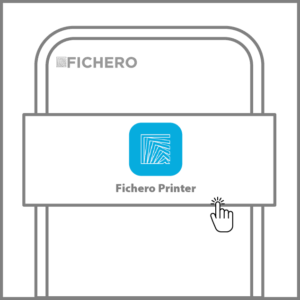
2. Öffnen Sie die Fichero Drucker App

Erlauben Sie der App, sich mit Geräten und Orten in der Nähe zu verbinden

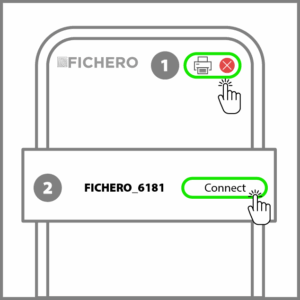
3. Schließen Sie den Drucker an

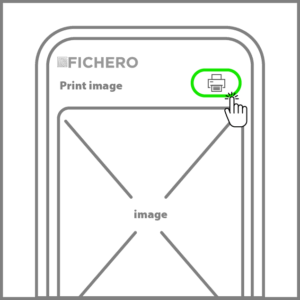
Öffnen Sie die FICHERO PRINTER App → Klicken Sie auf das Druckersymbol in der oberen rechten Ecke → Verbinden Sie den Drucker.

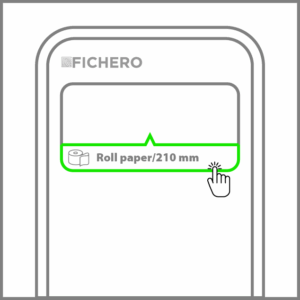
4. Setzen Sie das Papier

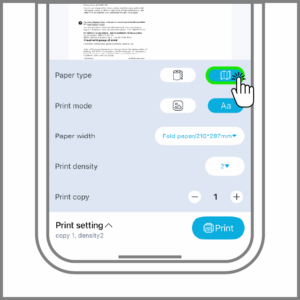
  • Wählen Sie den Papiertyp und die Breite → Klicken Sie zur Bestätigung.

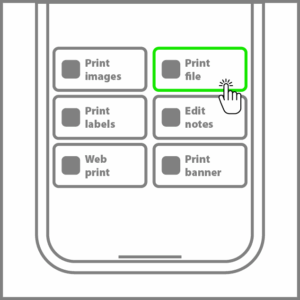
5. Wählen Sie zwischen den Druckoptionen

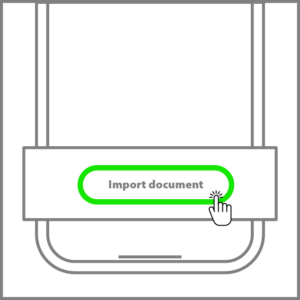
  • Dokument drucken: Importieren Sie eine Word-, PDF-, Excel-, PPT- oder TXT-Datei von Ihrem Handy.
  • Bild drucken: Importieren Sie ein Bild aus Ihrem Fotoalbum.
  • Scannen und drucken: Nehmen Sie ein Bild auf, um es direkt zu drucken.

6. Importieren Sie das Dokument:

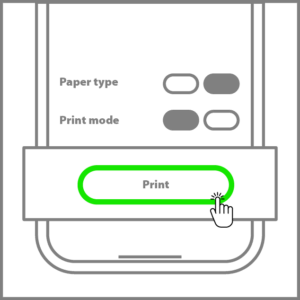
7. Passen Sie das Bild an und klicken Sie auf Drucken

Fehlersuche

1. Der Drucker lässt sich nicht verbinden

  • Stellen Sie sicher, dass Bluetooth und Standortdaten auf Ihrem Telefon aktiviert sind.
  • Stellen Sie sicher, dass der Drucker nicht bereits mit einem anderen Bluetooth-Gerät verbunden ist.
  • Starten Sie den Drucker, die App und Ihr Telefon neu und versuchen Sie dann erneut, eine Verbindung herzustellen.

2. Die Verbindung über den QR-Code funktioniert nicht

  • Stellen Sie sicher, dass das QR-Code-Papier flach und sauber ist. Falten oder Flecken können die Erkennung verhindern.
  • Wenden Sie sich an den Kundendienst, wenn das Problem weiterhin besteht.

3. Leere Ausdrucke

Prüfen Sie, ob das Papier in der richtigen Richtung eingelegt ist. Positionieren Sie es gegebenenfalls neu.

4. Die Druckqualität ist nicht gut

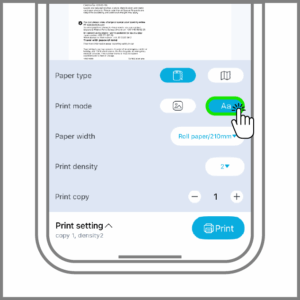
Vergewissern Sie sich, dass „Druckmodus“ ausgewählt ist, bevor Sie drucken.

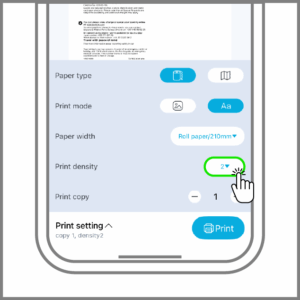
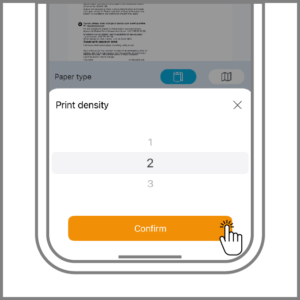
Passen Sie die Druckdichte wie in den Einstellungen angegeben an.

5. Der Etikettendruck wird ohne Unterbrechung an der Abrisslinie fortgesetzt.

  • Vergewissern Sie sich, dass die richtigen Verbrauchsmaterialien verwendet werden.
  • Wenn nicht, wechseln Sie zu den entsprechenden Verbrauchsmaterialien, wie in der Anleitung angegeben.

6. A4-Thermodrucker wird nicht geladen

  • Überprüfen Sie, ob das USB-Kabel richtig angeschlossen ist. Schließen Sie es wieder an und testen Sie es.
  • Prüfen Sie, ob der Adapter die Anforderungen von 5V2A erfüllt. Ersetzen Sie ihn gegebenenfalls.
  • Wenn der Ladevorgang weiterhin fehlschlägt, tauschen Sie das USB-Kabel aus und testen Sie es erneut.

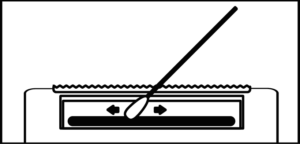
7. Reinigung des Druckkopfes

  • Schalten Sie den Drucker aus, öffnen Sie die Abdeckung und entfernen Sie das Papier.
  • Tauchen Sie ein Wattestäbchen oder ein weiches Tuch in medizinischen Alkohol und wischen Sie vorsichtig von der Mitte nach außen entlang des Druckkopfes.
  • Warten Sie 1-2 Minuten, bis der Alkohol vollständig verdunstet ist, bevor Sie den Drucker wieder benutzen.

Adresse

Overschiestraat 63
1062 XD Amsterdam
T: +3120 – 261 4883
E: customerservice@fichero.eu

Über Fichero

Fichero steht für Benutzerfreundlichkeit, Qualität und Innovation. Wir bieten intelligente Büroartikel und Drucklösungen wie tragbare Drucker, Etikettendrucker und Zubehör, die das tägliche Drucken einfacher und effizienter machen. Mit einem Fokus auf moderne Technologie und stilvolles Design kombiniert Fichero Funktionalität mit Zuverlässigkeit – perfekt für den Einsatz zu Hause und im Büro.