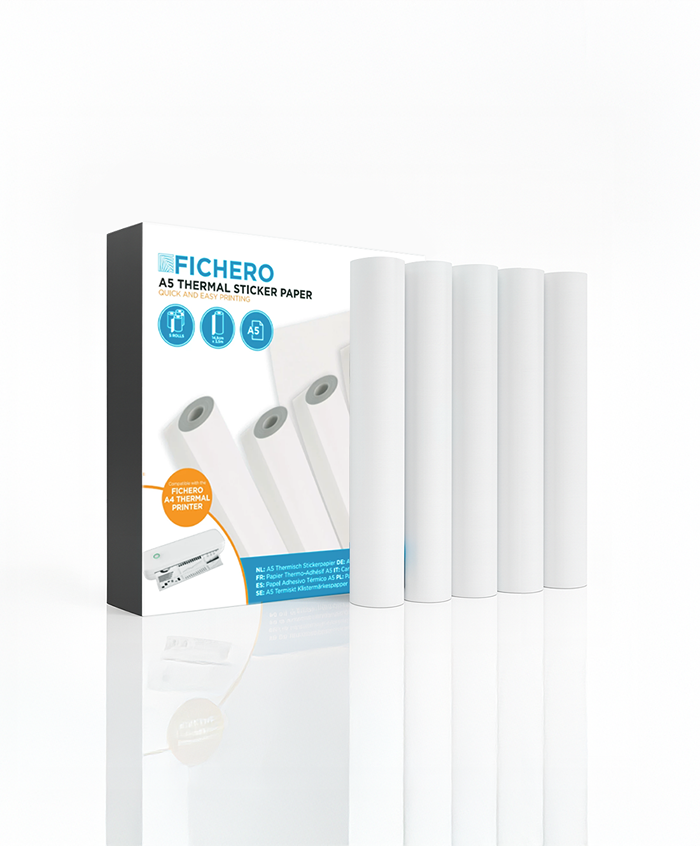
Buďte vždy připraveni rychle tisknout štítky pro zásilky a další samolepky. S těmito 5 archy snadno vytvoříte bezinkoustové samolepky. Tiskárnu lze jednoduše nastavit na formát A5.
De FICHERO A4-printer installeren:
Termotiskárna A4
O termotiskárně A4
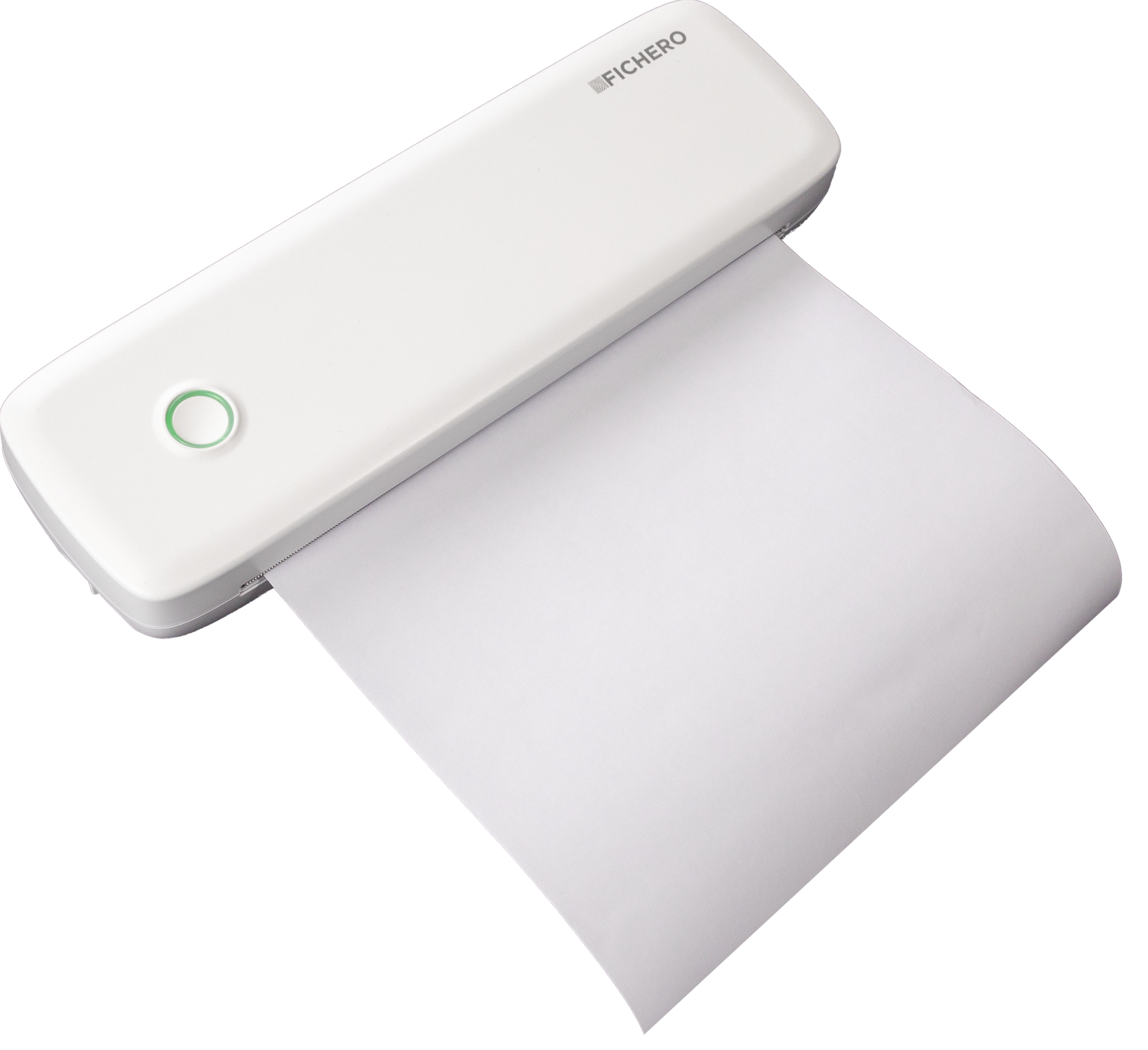
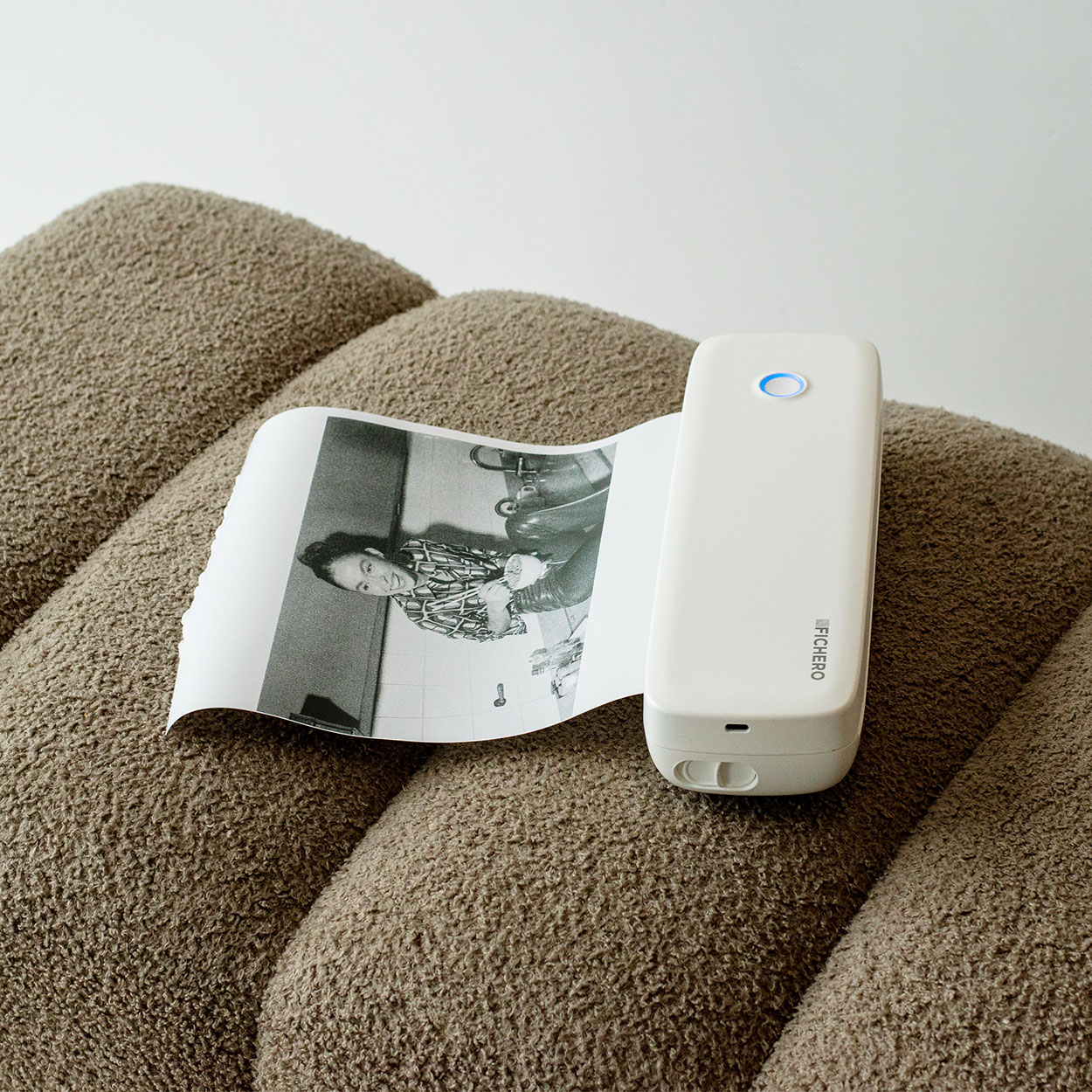
Objevte nejlepší způsob, jak rychle a s minimální údržbou tisknout dokumenty A4 s termotiskárnou Fichero A4. Už žádné cartridge ani tonery: díky technologii termotisku a rozlišení 300 dpi získáte ostré černobílé výtisky během chvilky.
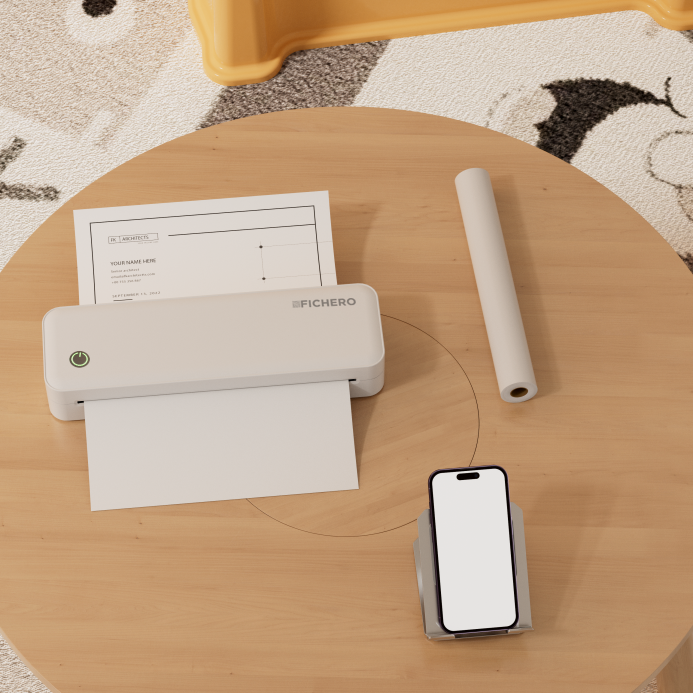
Její kompaktní rozměry a nízká hmotnost ji činí ideální pro domácnost, kancelář nebo na cesty. Prostřednictvím Bluetooth nebo USB-C a s bezplatnou aplikací pro váš telefon nebo tablet se tisk stává bez námahy.
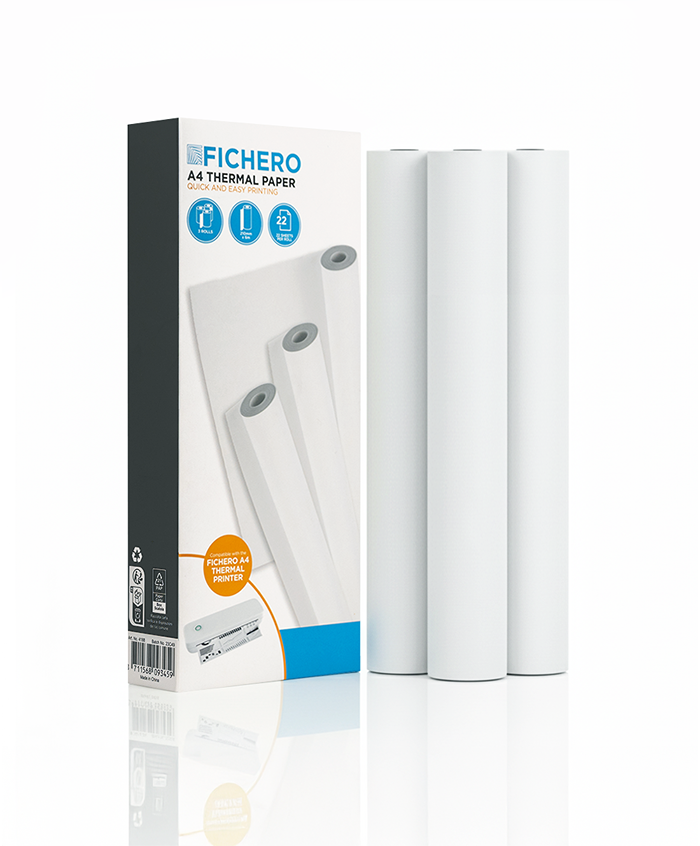
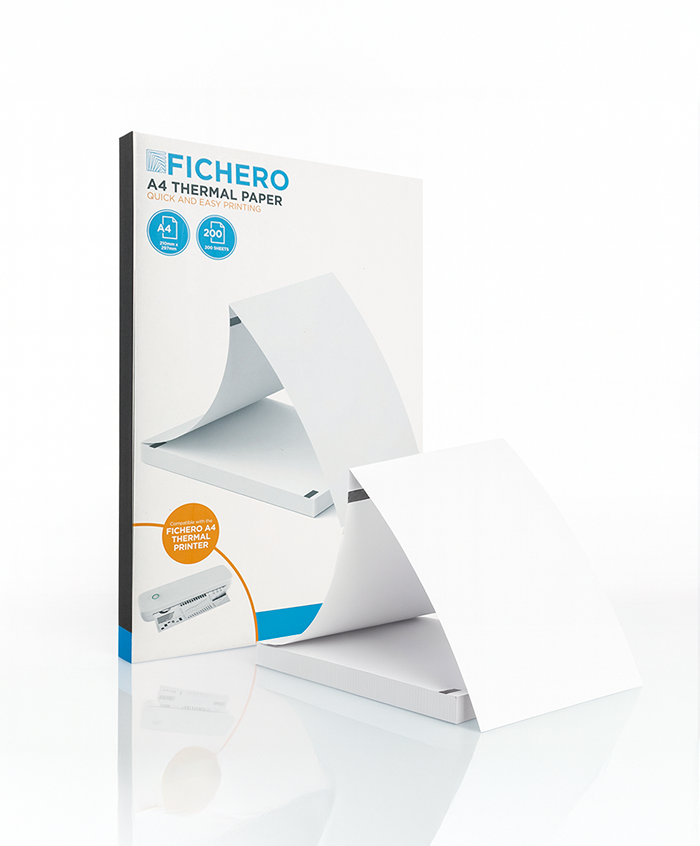
Termotiskárna A4 používá speciální papír a je velmi nenáročná na údržbu: stačí pouhé doplnění papíru.
Ideální pro tisk faktur, přepravních štítků, lístků, školních úkolů nebo projektových materiálů. Její kompaktní rozměry šetří místo na stole a eliminují potíže s drahými inkoustovými cartridgemi. Stručně řečeno: výkonné a uživatelsky přívětivé řešení pro ty, kteří chtějí efektivní a moderní tisk.
Jak nainstalovat
Instalace tiskárny FICHERO A4:
Kompletní manuál
Ať už jste profesionál na cestách, kutil nebo učitel, naše přenosná termální tiskárna A4 je ideální volbou. Je ultralehká a kompaktní, snadno se vejde do batohu a umožňuje vám tisknout kdykoli a kdekoli. Díky Bluetooth a připojení typu C se bezproblémově připojuje k vašim zařízením. Termální technologie je šetrná k životnímu prostředí a bezúdržbová, protože nevyžaduje žádný inkoust ani toner. S rozlišením 203 dpi produkuje ostrý text a obrázky. Snadno tiskne vše od smluv po přepravní štítky a studijní listy. Vylepšete si tisk – pořiďte si ji ještě dnes!
Návod k instalaci rolového papíru
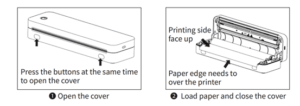
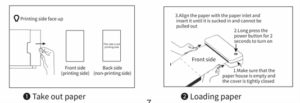
Průvodce vkládáním skládacího papíru (ujistěte se, že v tiskárně není žádný rolový papír)
Krok 2: Vložte papír
2. Připojení pomocí QR kódu nefunguje
Ujistěte se, že je papír s QR kódem rovný a čistý. Zvrásnění nebo šmouhy mohou bránit rozpoznání.
Pokud problém přetrvává, kontaktujte zákaznický servis.
Řešení problémů
1. Povolte Bluetooth:
iOS: Povolte Bluetooth a udělte aplikaci FICHERO PRINTER přístup.
Android: Povolte Bluetooth a polohu a udělte aplikaci FICHERO PRINTER přístup.
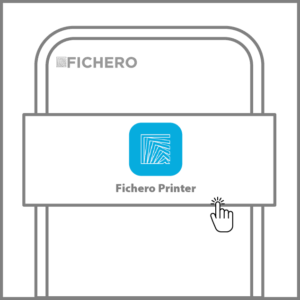
2. Otevřete aplikaci Fichero Printer
Udělte aplikaci oprávnění k připojení k blízkým zařízením a místům.
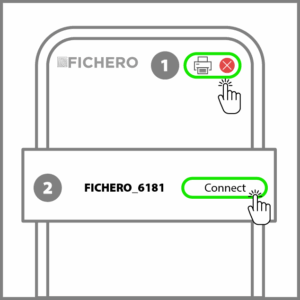
3. Připojte tiskárnu
Otevřete aplikaci FICHERO PRINTER → Klikněte na ikonu tiskárny v pravém horním rohu → Připojte tiskárnu.
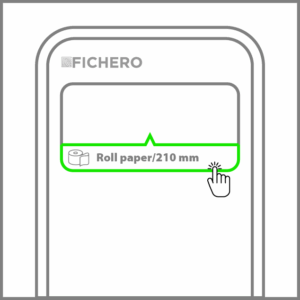
4. Nastavte velikost papíru
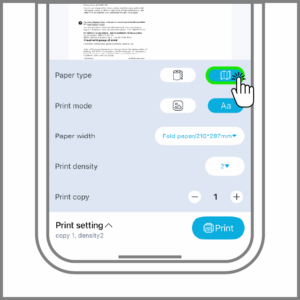
Vyberte typ a šířku papíru → Kliknutím potvrďte.
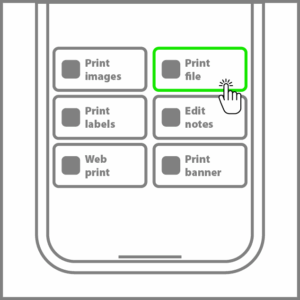
5. Vyberte z možností tisku.
Tisk dokumentu: Importujte soubor Word, PDF, Excel, PPT nebo TXT z telefonu.
Tisk obrázku: Importujte obrázek z fotoalba.
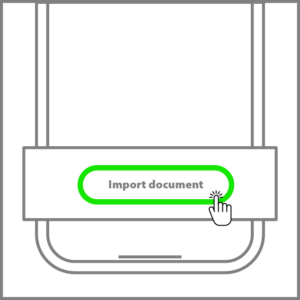
Skenování a tisk: Pořiďte fotografii pro přímý tisk. 6. Importujte dokument:
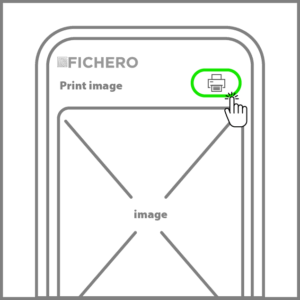
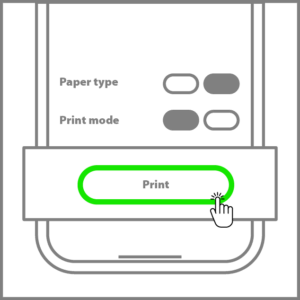
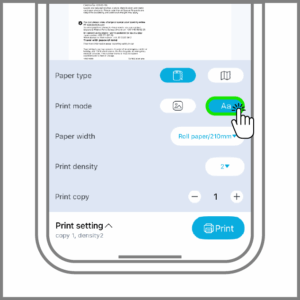
7. Upravte obrázek a klikněte na Tisk
Krok 3: Tisk prostřednictvím mobilní aplikace
3. Prázdné výtisky
Zkontrolujte, zda je papír vložen ve správné orientaci. V případě potřeby jej znovu vložte.
Stáhnout manuál
Před tiskem zkontrolujte, zda je vybrán režim tisku.
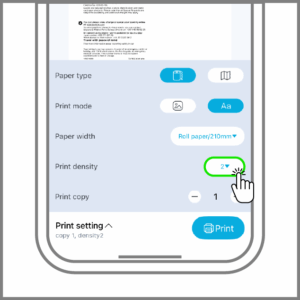
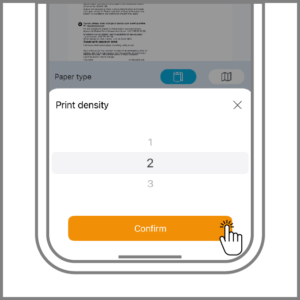
Upravte hustotu tisku podle nastavení.
4. Kvalita tisku je špatná
Krok 1: Stáhněte si aplikaci
Metoda 1: Vyhledejte aplikaci „FICHERO PRINTER“ v App Store® nebo Google Play a stáhněte si ji a nainstalujte.
Metoda 2: Naskenujte níže uvedený QR kód a stáhněte si aplikaci.
QR KÓD
Pro stolní počítače:
Stáhněte si ji z https://fichero.eu/drivers/ (kompatibilní s Windows, Linuxem a Macem).
1. Tiskárna se nepřipojí
Ujistěte se, že máte v telefonu povoleno Bluetooth a data o poloze.
Zkontrolujte, zda tiskárna již není připojena k jinému zařízení Bluetooth.
Restartujte tiskárnu, aplikaci a telefon a zkuste se znovu připojit.
Zkontrolujte, zda používáte správný spotřební materiál.
Pokud ne, přepněte na správný spotřební materiál podle pokynů.
5. Štítky pokračují v tisku bez zastavení na linii odtržení.
Vypněte tiskárnu, otevřete kryt a vyjměte papír.
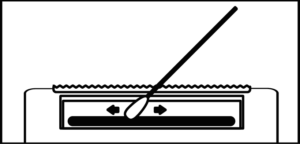
Namočte vatový tampon nebo měkký hadřík do lékařského lihu a jemně otřete tiskovou hlavu od středu směrem ven.
Před dalším použitím tiskárny počkejte 1–2 minuty, než se lih úplně odpaří.
7. Vyčistěte tiskovou hlavu.
6. Termotiskárna A4 se nenabíjí.
Zkontrolujte, zda je kabel USB správně připojen. Znovu jej připojte a otestujte.
Zkontrolujte, zda adaptér splňuje požadavek 5V2A. V případě potřeby jej vyměňte.
Pokud nabíjení stále nefunguje, vyměňte kabel USB a otestujte znovu.
Krok 3: Tiskněte prostřednictvím mobilní aplikace
Ať už jste profesionál na cestách, kutil nebo učitel, naše přenosná termální tiskárna A4 je ideální volbou. Je ultralehká a kompaktní, snadno se vejde do batohu a umožňuje vám tisknout kdykoli a kdekoli. Díky Bluetooth a připojení typu C se bezproblémově připojuje k vašim zařízením. Termální technologie je šetrná k životnímu prostředí a bezúdržbová, protože nevyžaduje žádný inkoust ani toner. S rozlišením 203 dpi produkuje ostrý text a obrázky. Snadno tiskne vše od smluv po přepravní štítky a studijní listy. Vylepšete si tisk – pořiďte si ji ještě dnes!